Ako treba da preselite Debian server bez reinstalacije nakon kvara računara, nemojte odmah praviti novi sistem od nule. Ako je sistemski SSD ostao zdrav, postojeća Linux instalacija može često da se podigne na drugom x86-64 računaru uz svega nekoliko korekcija.
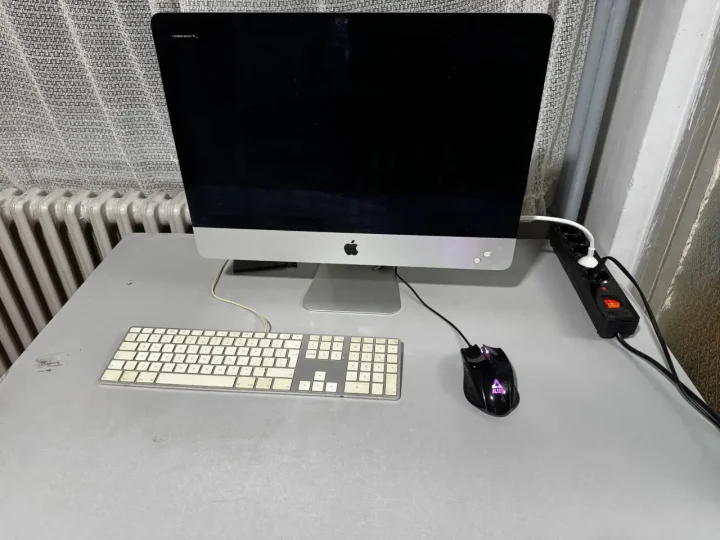
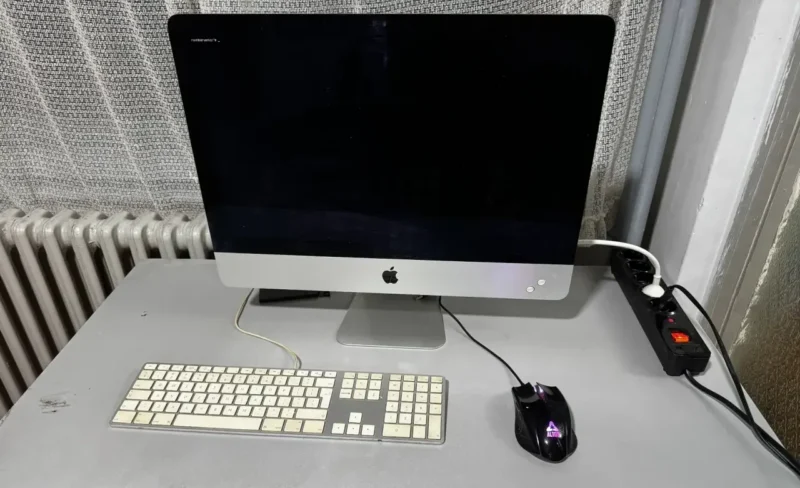
Ovaj vodič je nastao tokom stvarnog oporavka SajberSfera infrastrukture. Stari Intel računar je otkazao, dok je Kingston A400 240 GB SATA SSD sa Debianom 13 ostao ispravan. Disk smo preko SATA–USB 3.0 adaptera povezali na Intel iMac iz 2012. godine i vratili kompletan produkcioni stack bez reinstalacije operativnog sistema.
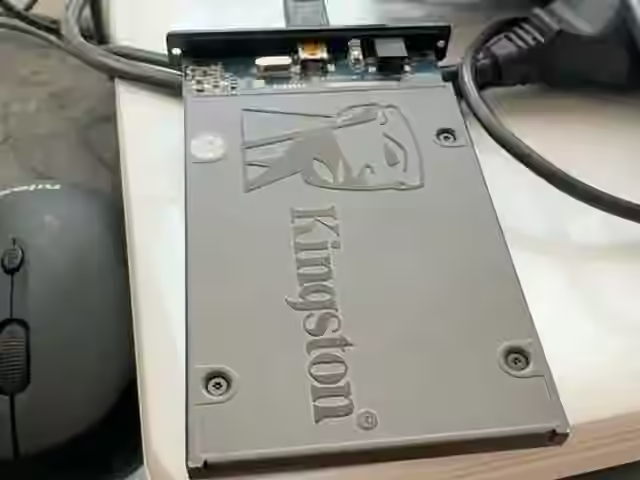
Kako preseliti Debian server bez reinstalacije: priprema
- zdrav sistemski SSD ili HDD sa postojećom Debian instalacijom;
- drugi x86-64 računar koji može da podigne UEFI/EFI sistem;
- SATA–USB adapter ako disk ne možete odmah da ugradite interno;
- Ethernet veza je preporučljiva za server, posebno tokom oporavka;
- lokalni pristup monitoru i tastaturi za prvi boot.
Važno: nemojte formatirati disk, praviti nove particije niti nasumično pokretati grub-install pre nego što utvrdite da li postojeći sistem već može da se podigne.
1. Povežite postojeći SSD i pokušajte normalan EFI boot
U našem slučaju 2,5-inčni SATA SSD je povezan na USB 3.0 port iMac-a. Apple Startup Manager je disk prepoznao kao EFI Boot. Nakon izbora tog uređaja postojeći GRUB i Debian 13 podigli su se bez reinstalacije.
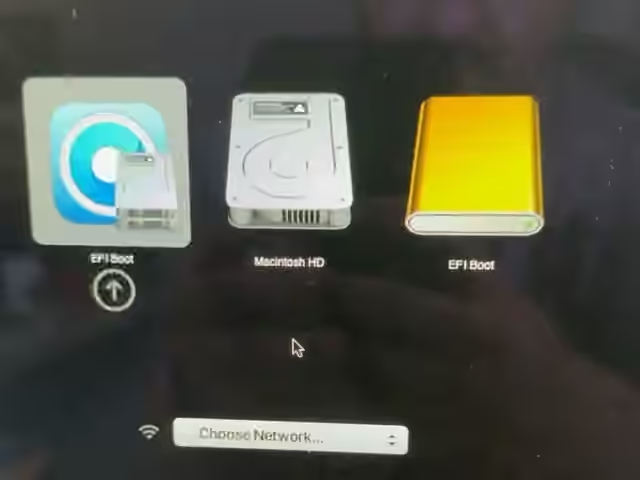
Ako računar ne vidi EFI unos, nemojte odmah zaključiti da instalacija ne radi. Tada je sledeći korak podizanje Debian rescue/live okruženja i provera particija pomoću lsblk -f i fdisk -l. GRUB treba popravljati tek kada su tačno identifikovane root i EFI particija.
2. Proverite da li je nešto palo tokom bootovanja
Promena hardvera može da proizvede upozorenja za uređaje koji na novom računaru ne postoje ili koriste drugi drajver. Najpre proverite stvarne systemd greške:
systemctl --failed
journalctl -b -p err --no-pager
U našem testu Debian je prijavio upozorenja vezana za Broadcom Wi‑Fi i Apple hardver, ali je systemctl --failed pokazao nula neuspelih servisa. Za server koji koristi Ethernet takve Wi‑Fi greške nisu bile blokirajuće.

3. Najčešći problem: promenjeno ime Ethernet interfejsa
Na starom računaru mrežni interfejs se zvao eno1. Na novom hardveru Debian ga je prepoznao kao enp4s0f0. Zbog toga se interfejs fizički video, ali nije automatski dobio IP adresu.
ip -br link
ip -br addr
ip route
Ako koristite klasični ifupdown, proverite /etc/network/interfaces. Format i ponašanje ove konfiguracije opisani su i u zvaničnoj Debian man stranici za interfaces(5).
cat /etc/network/interfacesKod nas je konfiguracija sadržala staro ime:
allow-hotplug eno1
iface eno1 inet dhcp
Nakon pravljenja rezervne kopije konfiguracije, ime je promenjeno na novi interfejs i networking servis je restartovan:
cp /etc/network/interfaces /etc/network/interfaces.bak-before-migration
# Uredite samo ime interfejsa u /etc/network/interfaces
systemctl restart networking
ip -br addr
ip route
Ne kopirajte naslepo naziv enp4s0f0 iz ovog vodiča. Vaš novi računar gotovo sigurno može imati drugačije ime interfejsa; koristite ono koje prikazuje ip -br link.
4. Proverite server stack pre nego što proglasite oporavak uspešnim
Kada mreža proradi, proverite servise koji stvarno nose sajt ili aplikaciju. Na našem serveru to su bili OpenLiteSpeed, MariaDB, Redis i Cloudflare Tunnel:
systemctl status lsws mariadb redis-server cloudflared --no-pager
systemctl --failed
mariadb-admin ping
OpenLiteSpeed, baza, Redis i tunnel vratili su se u stanje active (running), a Cloudflare Tunnel je ponovo uspostavio izlaznu vezu. Pošto tunnel ne zahteva otvaranje dolaznih portova na kućnom ruteru, javni sajtovi su se vratili čim su lokalni servisi i internet konekcija proradili. Ako vas zanima ovaj deo infrastrukture, pogledajte i naš vodič Cloudflare Tunnel na Ubuntu/Debian sistemima.
5. Posle grubog gašenja proverite disk i filesystem
Ako je prethodni računar otkazao bez urednog shutdown-a, proverite kernel log, zauzeće particija i SMART podatke pre nego što server ostavite bez nadzora:
df -h
free -h
lsblk -o NAME,SIZE,FSTYPE,MOUNTPOINTS,MODEL,TRAN
dmesg -T | grep -Ei 'error|fail|I/O|reset|usb|uas|ext4|ata' | tail -80
smartctl -a /dev/sdX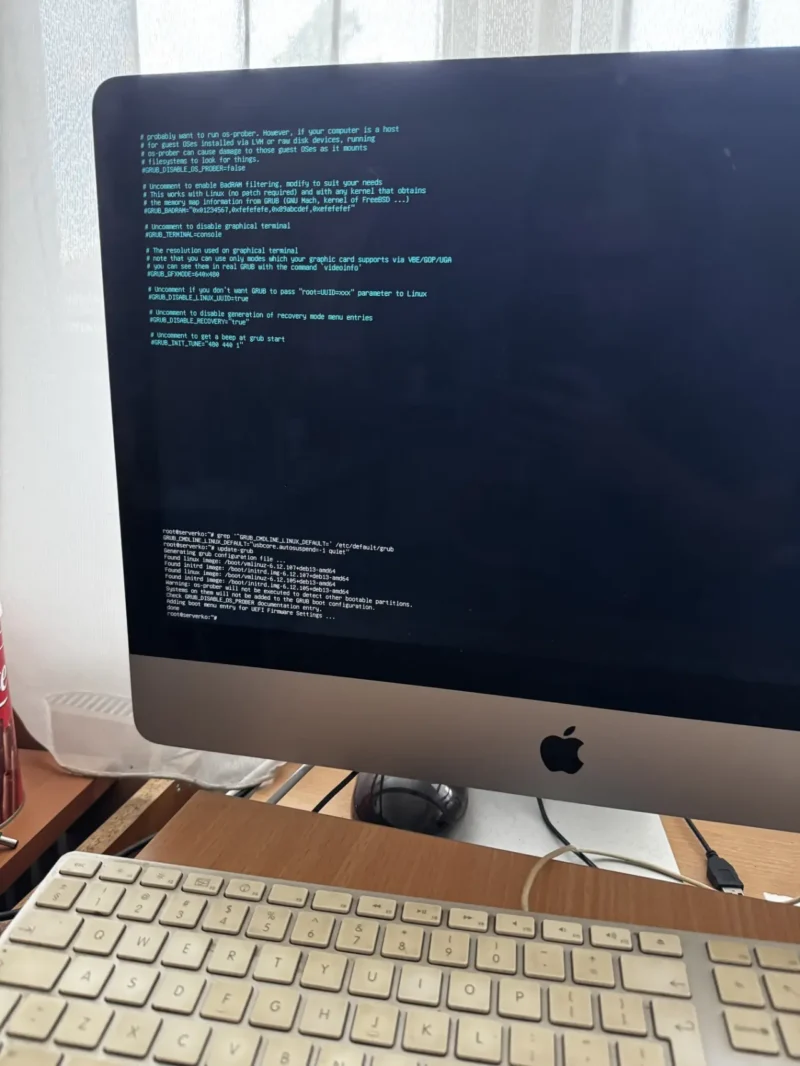
/dev/sdX obavezno zamenite stvarnom oznakom svog diska. Kod našeg Kingston SSD-a SMART je pokazao nula realociranih sektora, nula pending sektora, nula nekorigovanih grešaka i bez evidentiranih SMART grešaka. EXT4 je nakon prethodnog naglog gašenja obavio orphan cleanup i sistem se normalno montirao.
6. Ako sistem radi sa USB SSD-a, isključite USB autosuspend
Za privremeni server čiji se sistemski disk nalazi iza USB–SATA adaptera ne želite da kernel uspava USB uređaj. Linux kernel dokumentacija potvrđuje da negativna vrednost za usbcore.autosuspend isključuje autosuspend za novootkrivene USB uređaje; detalji su u zvaničnoj dokumentaciji kernel parametara.
cat /sys/module/usbcore/parameters/autosuspendNa našem sistemu početna vrednost je bila 2. U /etc/default/grub smo dodali kernel parametar:
GRUB_CMDLINE_LINUX_DEFAULT="usbcore.autosuspend=-1 quiet"

update-grub
Nakon restarta komanda je vratila -1, čime je USB autosuspend globalno isključen. Ovo nije obavezno za svaki desktop računar, ali je razumna mera kada je produkcioni root filesystem privremeno na eksternom USB disku.
7. Podesite automatski UEFI boot
Za headless server nije praktično birati disk ručno pri svakom paljenju. Proverite UEFI boot redosled:
efibootmgr -vU našem slučaju Debian je već bio prvi unos u BootOrder i pokazivao je na \EFI\debian\shimx64.efi. Posle običnog reboot iMac je bez pritiska na Option taster otišao direktno u Debian. Ne menjajte redosled dok ne utvrdite tačan broj Debian boot unosa na svom računaru.
DHCP rezervacija je praktičnija od ručne statične IP adrese
Za kućni server smo ostavili Debian mrežu na DHCP-u, a u ruteru rezervisali jednu lokalnu adresu za MAC adresu Ethernet kartice. Na taj način server uvek dobija isti lokalni IP za SSH i administraciju, dok konfiguracija na samom Debianu ostaje jednostavna.
Šta ne treba raditi tokom hitne migracije
- Ne formatirajte stari sistemski disk samo zato što novi računar ne prikazuje Linux particije u drugom operativnom sistemu.
- Ne pokrećite
grub-installnad nepoznatim/dev/sdXuređajem. - Ne menjajte više stvari odjednom; prvo boot, zatim mreža, pa tek onda aplikacioni servisi.
- Ne isključujte USB–SATA adapter dok sistem radi.
- Ne pretpostavljajte da su sva upozorenja tokom bootovanja kritična; proverite
systemctl --failedi journal.
Može li Debian zaista da preživi potpuno drugi računar?
U našem slučaju odgovor je bio da. Iako je stari server bio klasičan Intel PC, a zamena Intel iMac druge generacije hardvera, Debian 13 je podigao isti root filesystem, prepoznao novi Ethernet kontroler i nastavio da koristi postojeće servise. Najveća konkretna korekcija bila je promena naziva mrežnog interfejsa.
To ne znači da će svaka migracija biti identična. Problemi mogu nastati zbog različitog UEFI/Legacy režima, RAID kontrolera, enkripcije diska, vlasničkih drajvera ili sasvim druge CPU arhitekture. Ali kod standardnog x86-64 Debian sistema sa UEFI bootom vredi prvo pokušati transplantaciju postojećeg diska pre višesatne reinstalacije.
Zaključak
Kvar računara ne mora automatski da znači i ponovno pravljenje servera od nule. Ako je sistemski disk zdrav, najbrži put do oporavka često je jednostavan: povežite ga na kompatibilan računar, pokušajte postojeći EFI boot, prilagodite mrežni interfejs i proverite servise i stanje diska. U našem realnom slučaju kompletan Debian 13 server sa OpenLiteSpeedom, MariaDB-om, Redisom i Cloudflare Tunnelom vraćen je u rad na drugom hardveru bez reinstalacije.
Za dodatne Linux osnove možete pogledati i vodič Kako instalirati Linux pored Windowsa.