Kako prebaciti fajlove sa iPhone-a na Windows bez kabla: LocalSend vodič iz prakse
Isprobao sam LocalSend sa iPhone 15 Pro i Windows 11 Home računarom. Video snimci i fotografije šalju se direktno preko lokalne Wi-Fi mreže, bez clouda, naloga i USB kabla i to dosta brzo.
Prebacivanje velikog broja fotografija i video snimaka sa iPhone-a na Windows računar i dalje ume da bude nepotrebno komplikovano. AirDrop je odličan kada ste potpuno u Apple ekosistemu, ali Windows korisnicima ne pomaže mnogo. Cloud servisi rade, ali tada fajl prvo šaljete na internet, pa ga zatim ponovo preuzimate na računar. USB kabl je pouzdan (sve dok je kvalitetan i nije izakan), ali nije uvek najpraktičnije rešenje.
Zato sam isprobao LocalSend, besplatnu i open-source aplikaciju za direktno slanje fajlova između uređaja na istoj lokalnoj mreži. Za ovaj vodič koristio sam iPhone 15 Pro i računar sa Windows 11 Home, a preko Wi-Fi mreže prebacivao sam veliki broj MOV video snimaka, fotografija i screenshotova iz mog ličnog telefona.
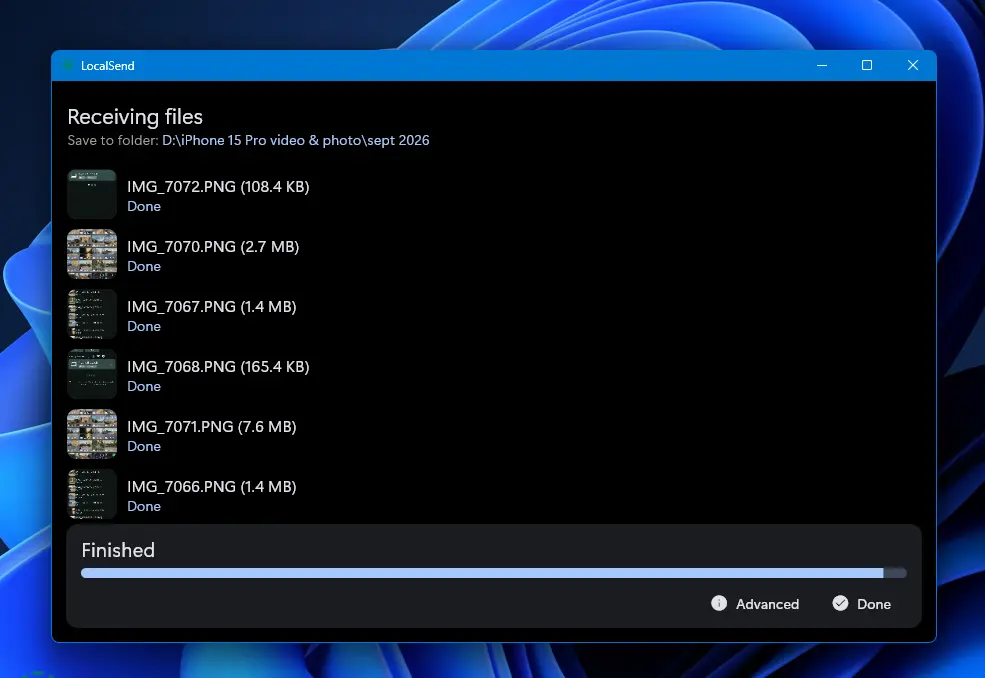
Rezultat je bio jednostavan: iPhone je automatski pronašao Windows računar, na PC-ju sam prihvatio dolazeći transfer, a fajlovi su otišli direktno u izabrani folder koji sam prethodno izabrao u podešavanjima aplikacije.. Bez registracije, bez slanja na cloud i bez povezivanja telefona kablom sve je uspelo iz prve.
Šta je LocalSend i kako radi?
LocalSend je cross-platform aplikacija dostupna za Windows, macOS, Linux, Android i iOS. Uređaji se međusobno pronalaze na lokalnoj mreži, a fajlovi se šalju direktno između njih. Internet veza nije potrebna za sam transfer i podaci ne moraju da prolaze kroz server treće strane.
Prema zvaničnoj dokumentaciji projekta, komunikacija koristi REST protokol i HTTPS enkripciju, dok uređaji za otkrivanje i transfer podrazumevano koriste LocalSend protokol na portu 53317. Projekat je potpuno open source i dostupan je javno na GitHub-u.
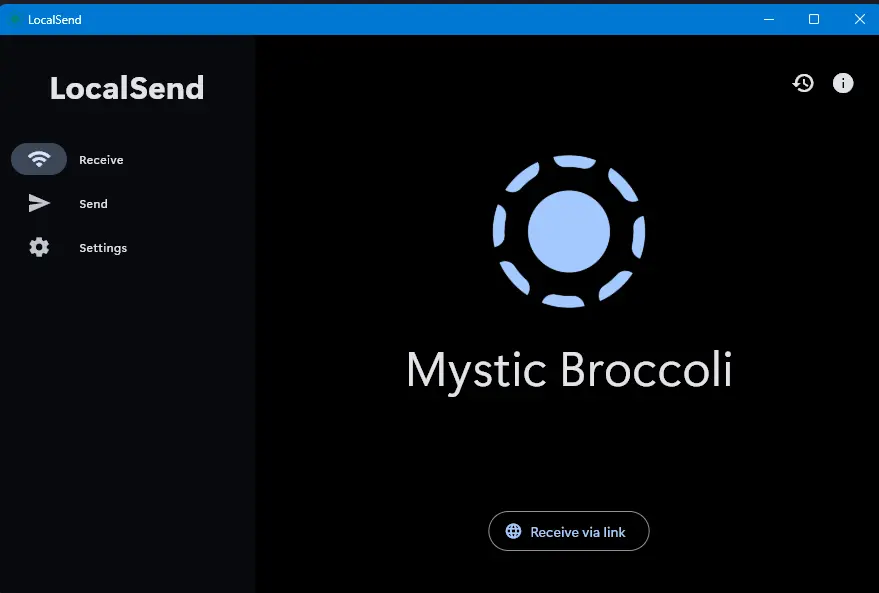
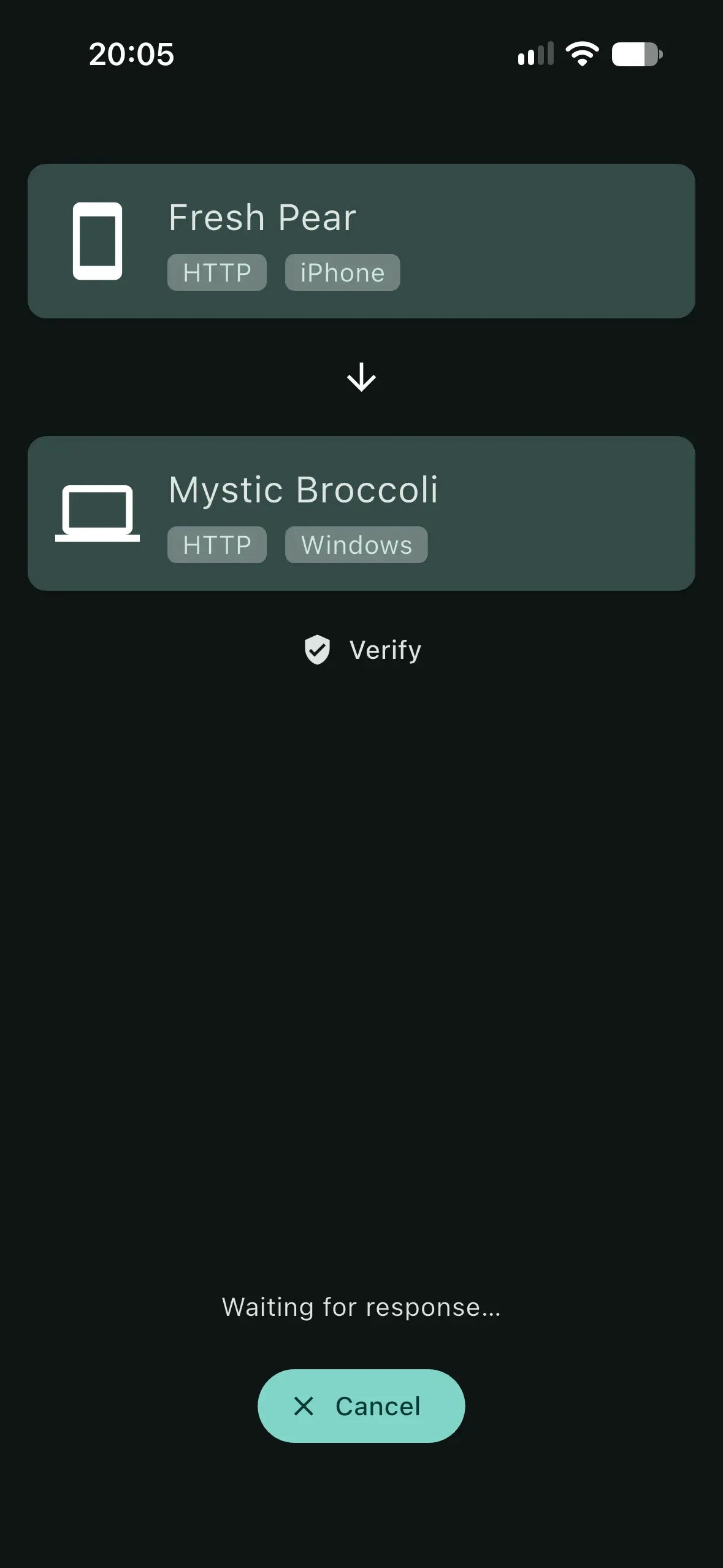
LocalSend uređajima automatski dodeljuje prijateljske nasumične nazive. U našem testu Windows računar se zvao „Mystic Broccoli“, dok je iPhone bio prikazan kao „Fresh Pear“. Nazivi se mogu promeniti u podešavanjima, ali su ovakvi automatski aliasi praktični jer odmah možete da razlikujete uređaje na mreži.
Instalacija na iPhone i Windows 11
Na iPhone-u LocalSend možete instalirati iz App Store-a, dok je za Windows najbolje koristiti zvanični LocalSend sajt ili jedan od preporučenih paketa koje projekat navodi. U trenutku pisanja ovog vodiča aktuelna stabilna verzija je LocalSend 1.18.2, objavljena u avgustu 2026.
Ne propustite ovo
Nakon instalacije nije potrebno praviti nalog. Pokrenite aplikaciju na oba uređaja i povežite ih na istu lokalnu mrežu. Na iPhone-u LocalSend mora da ima dozvolu za pristup lokalnoj mreži, jer bez nje neće moći da pronađe Windows računar.
- Na iPhone-u otvorite Settings > Privacy & Security > Local Network i proverite da li je LocalSend uključen.
- Na Windows računaru dozvolite LocalSend-u komunikaciju kroz Windows Firewall ako sistem to zatraži.
- Oba uređaja treba da budu na istoj LAN/Wi-Fi mreži i međusobno dostupna.
Kako poslati video i fotografije sa iPhone-a na Windows
Na iPhone-u otvorite LocalSend i pređite na karticu Send. Aplikacija nudi nekoliko tipova sadržaja: Media, Text, Paste, File i Folder. Za fotografije i video zapise najjednostavnije je izabrati Media.
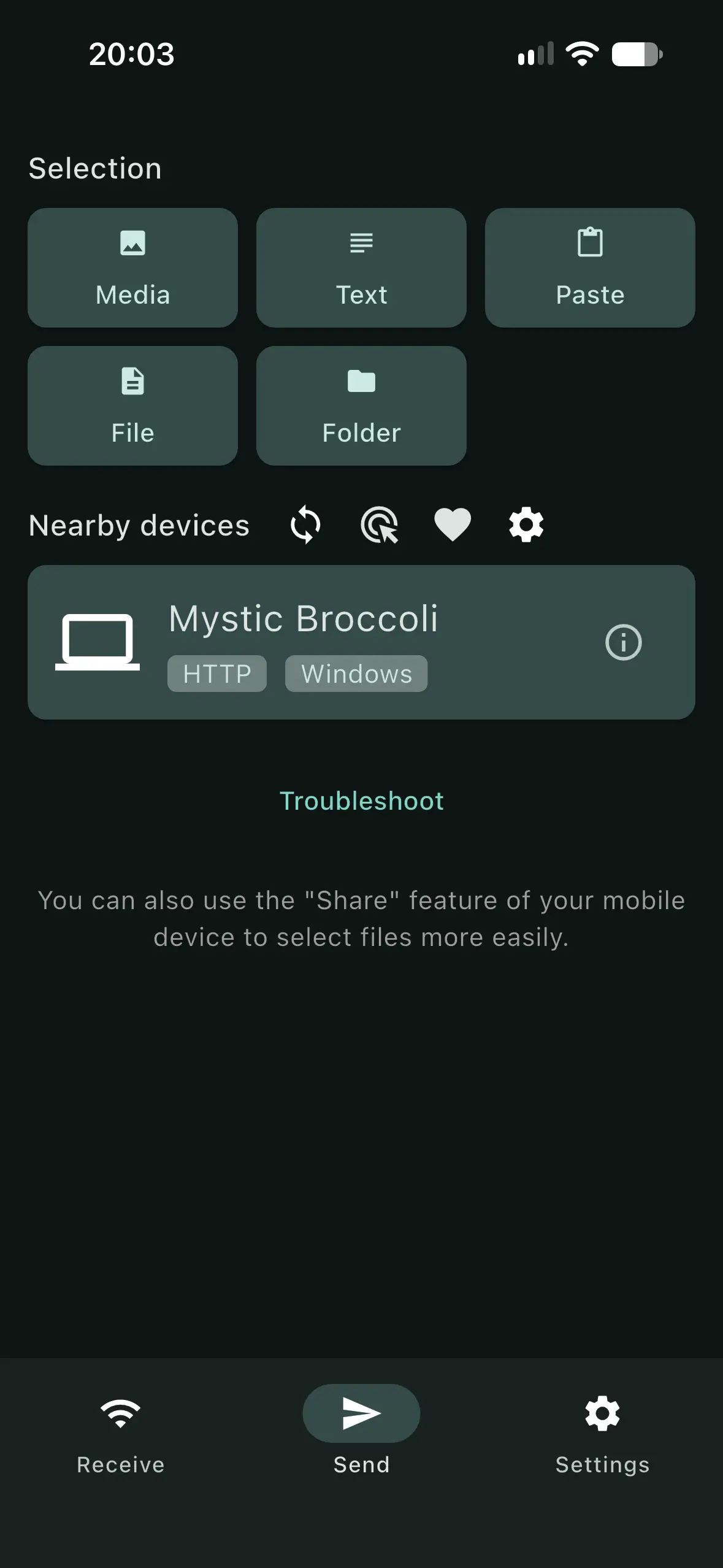
Na našem iPhone-u Windows računar se odmah pojavio u sekciji Nearby devices. To znači da nije bilo potrebe za ručnim unosom IP adrese ili dodatnim uparivanjem uređaja.
Kada izaberete Media, LocalSend otvara prikaz fotografija i video zapisa. Možete označiti više stavki odjednom, što je posebno korisno kada sa telefona želite da skinete celu seriju snimaka.
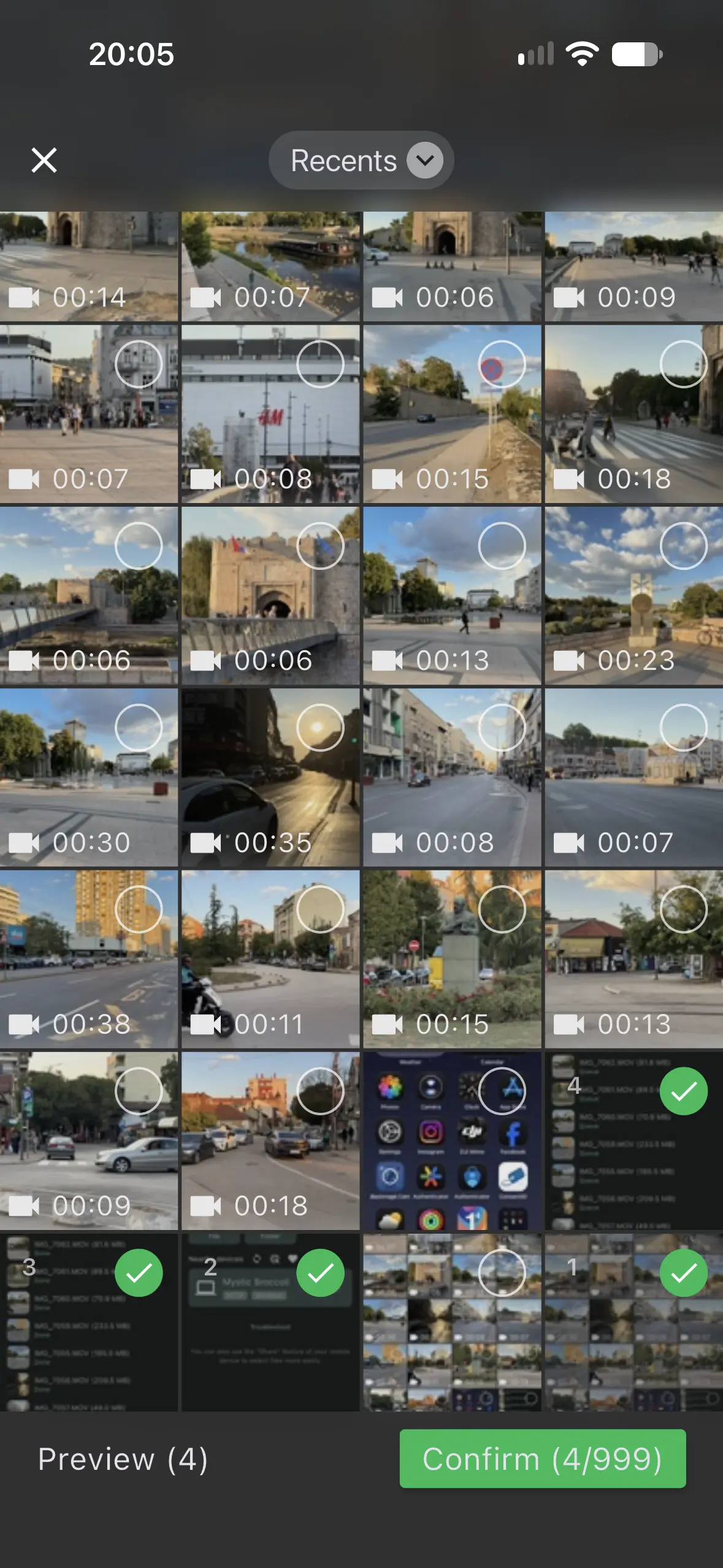
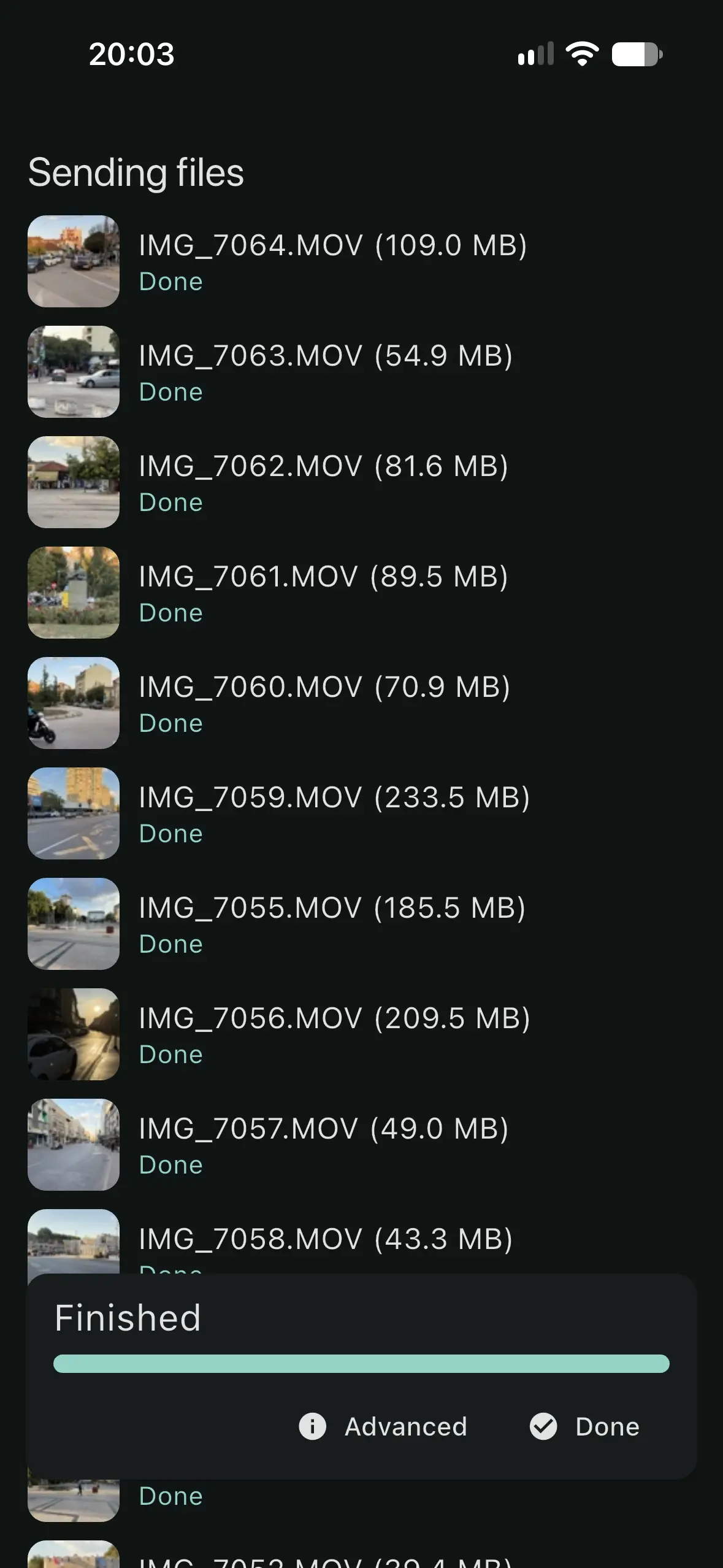
U našem praktičnom testu slali smo desetine MOV snimaka, uključujući pojedinačne fajlove veće od 200 MB. Upravo je takav scenario razlog zbog kog je LocalSend mnogo prijatniji od slanja fajlova sebi mejlom ili čekanja da se veliki video prvo sinhronizuje sa cloud servisom.
Izaberite Windows računar i potvrdite prijem
Nakon što izaberete fajlove, dodirnite Windows uređaj koji se prikazuje u LocalSend-u. iPhone će prikazati da čeka odgovor primaoca, dok se na računaru pojavljuje prozor sa zahtevom za prijem.
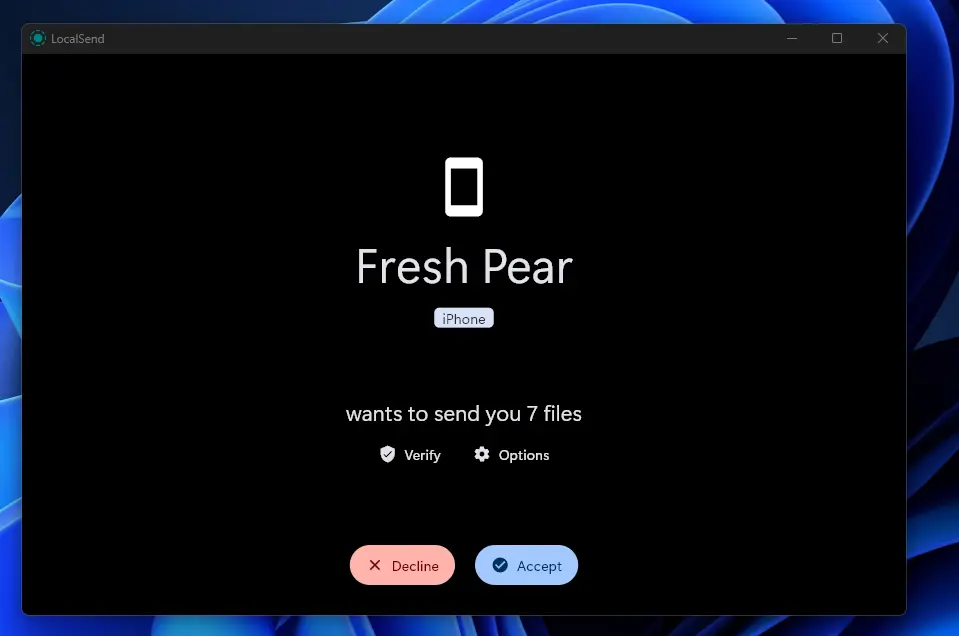
Na PC-ju LocalSend prikazuje sa kog uređaja transfer dolazi i koliko fajlova treba da bude poslato. Klikom na Accept počinje prijem. Ovo je dobra zaštita od toga da neki drugi uređaj na istoj mreži ne može neprimetno da vam ubacuje fajlove bez potvrde, osim ako sami ne uključite automatsko prihvatanje za pouzdane uređaje.
Važno za iPhone: kod velikih transfera privremeno isključite Auto-Lock
Ovo je detalj koji smo otkrili tek tokom stvarnog korišćenja i vredi ga posebno naglasiti: za duže transfere sa iPhone-a najbolje je da privremeno isključite Auto-Lock i da LocalSend ostane otvoren u prvom planu.
Ne propustite ovo

U našem testu velikog broja video fajlova iPhone nije trebalo ostaviti da se automatski zaključa usred transfera. iOS ima stroga pravila za mrežne aktivnosti aplikacija u pozadini, a LocalSend zajednica dokumentuje situacije u kojima se veliki transfer može prekinuti kada aplikacija ode u background ili kada se uređaj zaključa.
Pre velikog transfera otvorite Settings > Display & Brightness > Auto-Lock i privremeno izaberite Never. Kada završite sa prebacivanjem fajlova, vratite Auto-Lock na vrednost koju inače koristite.
SajberSfera savet: ovo nije potrebno zbog brzine Wi-Fi mreže, već da iOS ne uspava ili ne suspenduje aplikaciju tokom višeminutnog transfera. Ako šaljete samo jednu fotografiju ili mali fajl koji završi za nekoliko sekundi, verovatno nećete ni primetiti razliku.
Ako je Auto-Lock ograničen na kratko vreme, proverite i da li je uključen Low Power Mode. Apple navodi da taj režim smanjuje pozadinsku aktivnost i Auto-Lock podrazumevano postavlja na 30 sekundi.
Kako izgleda transfer u realnom radu?
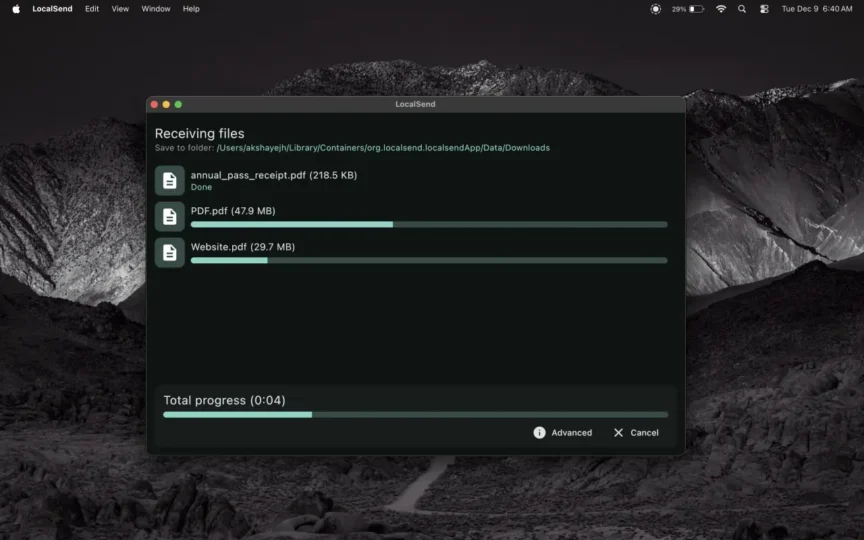
LocalSend prikazuje status svakog fajla pojedinačno, kao i ukupan napredak transfera. Na našem iPhone-u su se video snimci redom prebacivali iz Queue stanja u Done, dok je Windows u isto vreme prikazivao iste fajlove na Receiving files ekranu.
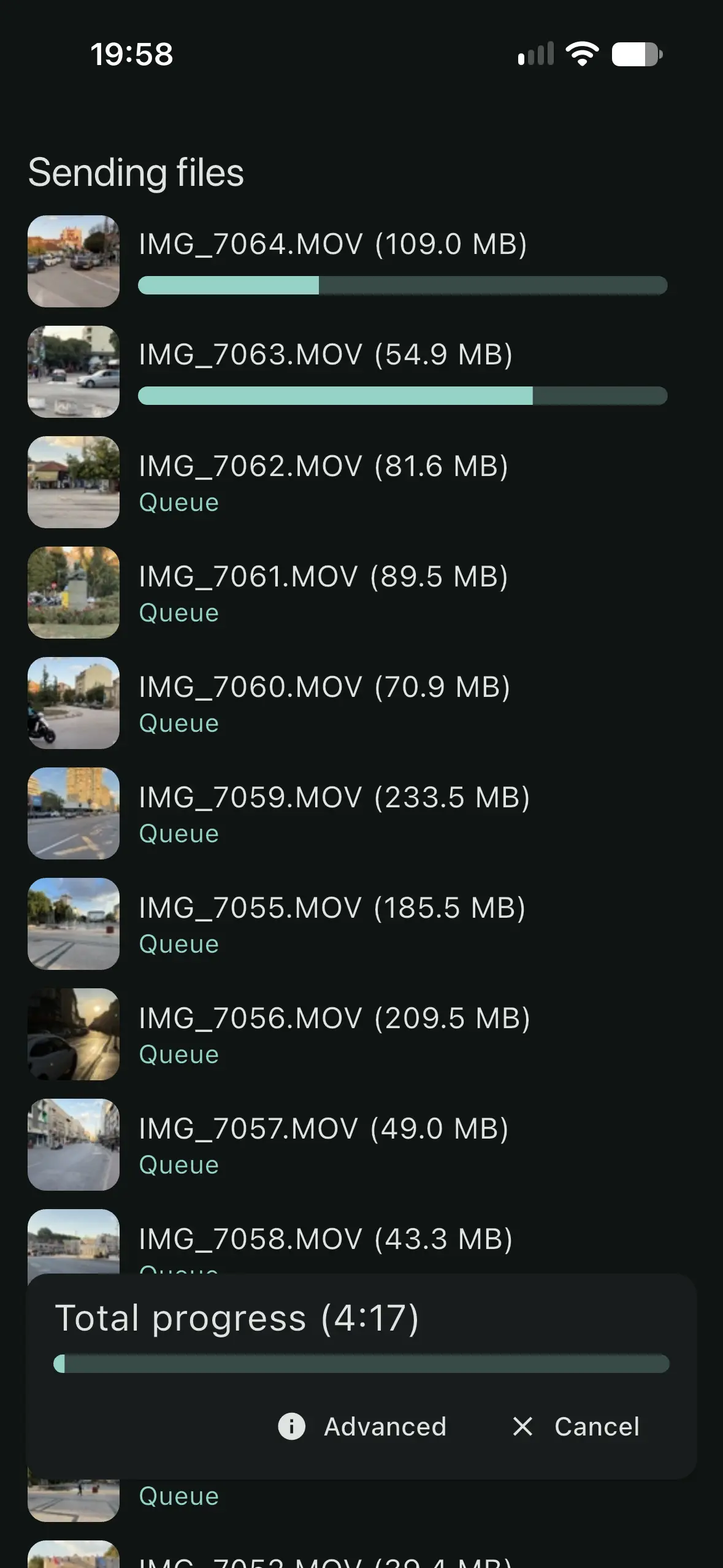
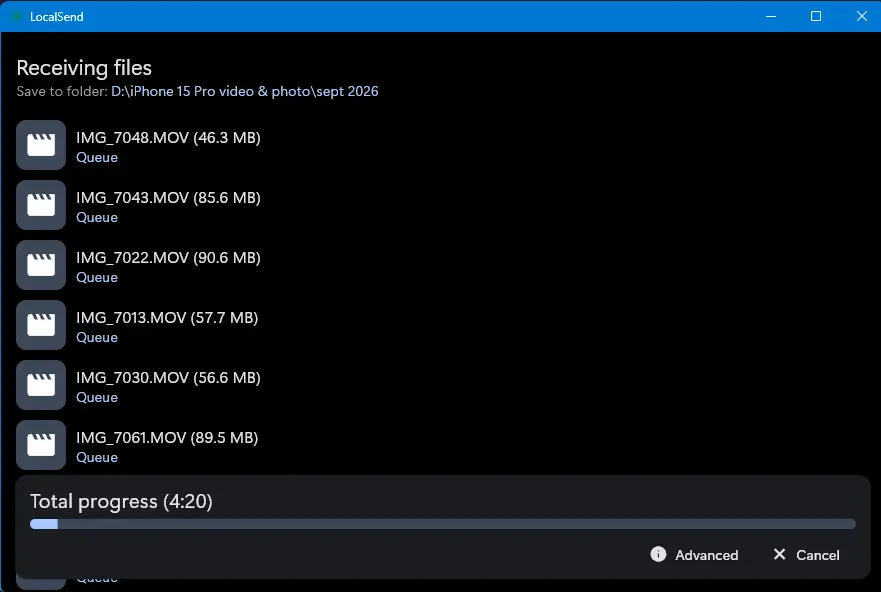
Na screenshotovima se vide snimci od približno 40 MB pa sve do više od 200 MB po fajlu. Takva mešavina je dobar real-world test: nisu u pitanju samo male fotografije, već i video materijal kakav iPhone lako napravi tokom nekoliko minuta snimanja.
Brzina transfera neće biti ista kod svih korisnika. Ona zavisi od Wi-Fi standarda, rutera ili access pointa, kvaliteta signala, opterećenja mreže, mrežne kartice računara i brzine skladišta na oba uređaja. LocalSend zato ne treba posmatrati kao fiksni „X MB/s“ servis, već kao alat koji koristi mogućnosti vaše lokalne mreže.
Gde LocalSend čuva primljene fajlove?
Podrazumevana lokacija je Downloads folder, ali LocalSend dozvoljava da odredite drugi folder. To je posebno korisno kada, kao u našem slučaju, sa iPhone-a skidate veću količinu video materijala i želite da on odmah završi na drugom disku ili u posebnom direktorijumu.
Da li fajlovi idu preko interneta ili clouda?
Ne u standardnom lokalnom režimu koji smo koristili. LocalSend je napravljen tako da uređaji komuniciraju direktno preko lokalne mreže. Zvanični projekat navodi da transfer ne zahteva internet i da podaci ne napuštaju lokalnu mrežu.
To znači da ne trošite cloud prostor, ne čekate upload pa download i ne morate da se prijavljujete na servis. Transfer može da radi i na lokalnoj mreži koja trenutno nema pristup internetu, sve dok uređaji mogu međusobno da komuniciraju.
Da li je LocalSend bezbedan?
LocalSend je open-source projekat, a zvanična dokumentacija navodi HTTPS enkripciju transfera. TLS sertifikat se generiše na uređaju, a aplikacija podržava i dodatnu proveru poput PIN-a.
To ipak ne znači da treba automatski prihvatati sve što se pojavi na ekranu. Na javnoj ili deljenoj mreži proverite naziv uređaja koji pokušava da vam pošalje fajl i koristite Verify/PIN opcije kada vam je potrebna dodatna sigurnost.
Šta ako se iPhone i Windows ne vide?
- Ista mreža: iPhone i Windows moraju biti na mreži na kojoj uređaji mogu međusobno da komuniciraju.
- Local Network dozvola na iPhone-u: Settings > Privacy & Security > Local Network > LocalSend.
- Windows Firewall: dozvolite LocalSend-u komunikaciju na privatnoj mreži.
- Guest Wi-Fi: mnoge guest mreže koriste AP/client isolation, pa uređaji ne mogu da vide jedan drugog.
- Port 53317: LocalSend ga podrazumevano koristi za TCP/UDP komunikaciju; restriktivan firewall može da blokira otkrivanje uređaja.
- LocalSend u prvom planu na iPhone-u: iOS ograničava rad aplikacija u pozadini, što je posebno važno kod velikih transfera.
LocalSend naspram AirDrop-a, clouda i USB kabla
| Način | iPhone → Windows | Internet potreban | Nalog potreban | Veliki fajlovi |
|---|---|---|---|---|
| LocalSend | Da | Ne, za lokalni transfer | Ne | Da |
| AirDrop | Ne kao standardna Windows funkcija | Ne | Ne | Da |
| Cloud servis | Da | Da | Uglavnom da | Zavisi od prostora i veze |
| USB kabl | Da | Ne | Ne | Da |
USB i dalje ima svoje mesto, naročito ako prebacujete stotine gigabajta ili nemate dobru lokalnu mrežu. Ali za svakodnevno slanje fotografija, screenshotova, dokumenata i više velikih video snimaka, LocalSend je znatno praktičniji nego što smo očekivali.
Moje iskustvo: jedna od korisnijih aplikacija za iPhone + Windows kombinaciju
LocalSend nije zanimljiv zato što radi nešto što tehnički nikada ranije nije bilo moguće. Njegova prednost je što rešava poznat problem bez nepotrebnih komplikacija. Instalirate aplikaciju na dva uređaja, oni se pronađu, izaberete fajlove i pošaljete ih.
U našem slučaju najveća korist bila je upravo u prebacivanju većeg broja video snimaka sa iPhone 15 Pro na Windows 11 Home računar. Nema pravljenja arhive, nema čekanja na upload iCloud-u ili drugom servisu i nema traženja kabla. Fajl je sa telefona otišao direktno na računar preko kućne Wi-Fi mreže.
Jedina stvar na koju bismo posebno upozorili iPhone korisnike jeste ponašanje iOS-a u pozadini. Za velike transfere ostavite LocalSend otvoren i privremeno podesite Auto-Lock na Never. To je mali dodatni korak, ali sprečava vrlo frustrirajuću situaciju u kojoj višeminutni transfer stane zato što se telefon zaključao.
Ako često koristite iPhone i Windows zajedno, LocalSend je jedna od aplikacija koje vredi imati instalirane čak i ako vam ne trebaju svakog dana. Kada vam zatreba brz lokalni transfer, praktično radi ono što biste očekivali od univerzalnog AirDrop-a za različite platforme.
Česta pitanja o LocalSend-u
Da li LocalSend zahteva internet?
Ne za standardni lokalni transfer. iPhone i računar moraju biti na mreži koja im omogućava međusobnu komunikaciju, ali sama mreža ne mora imati pristup internetu.
Da li moram da napravim nalog?
Ne. LocalSend nema obaveznu registraciju niti login za lokalno slanje fajlova.
Da li radi između iPhone-a i Windowsa?
Da. Upravo tu kombinaciju smo koristili za ovaj vodič: iPhone 15 Pro kao pošiljalac i Windows 11 Home računar kao primalac.
Zašto transfer može da stane kada se iPhone zaključa?
iOS ograničava mrežne aktivnosti aplikacija u pozadini. Kod dužih transfera preporučujemo da LocalSend ostane u prvom planu i da privremeno podesite Auto-Lock na Never, a zatim vratite normalno podešavanje kada transfer završi.