AirPods Custom EQ je glavna tema ovog vodiča i provere; u nastavku su potvrđene činjenice, praktični koraci i ograničenja koja treba znati.
Apple je dodao trokanalno podešavanje zvuka za novije AirPods modele; evo gde se nalazi i kada stvarno pomaže.
Šta je Custom EQ
Apple je u podešavanja novijih AirPods modela dodao trokanalni ekvilajzer kojim korisnik može menjati osnovni zvučni potpis. Funkcija radi sa AirPods 4 ili novijim, AirPods Pro 2 ili novijim i AirPods Max 2, a podešavanje je dostupno na kompatibilnom iPhoneu, iPadu ili Macu. Tri opsega nisu isto što i profesionalni parametarski EQ sa preciznom frekvencijom i Q faktorom, ali su dovoljno jednostavna da koriguju previše basa, povučene vokale ili oštar gornji deo spektra bez dodatne aplikacije.
Gde pronaći opciju
Povežite slušalice, otvorite kućište i u Settings aplikaciji dodirnite naziv AirPods uređaja. Ako se opcija ne vidi odmah, potražite odeljak Audio ili Audio & Routing, jer Apple raspored menija menja između verzija sistema i modela. Na Macu otvorite System Settings i izaberite AirPods u bočnoj traci. Potrebno je ažurirati operativni sistem i firmver slušalica, a firmver se obično instalira automatski dok su slušalice u kućištu, povezane na napajanje i u blizini uređaja sa internetom.
Kako podesiti zvuk bez nagađanja
Počnite od ravnog položaja i izaberite dve ili tri dobro poznate pesme različite produkcije: akustičnu numeru sa jasnim vokalom, snimak sa dubokim basom i nešto sa činelama ili gudačima. Menjajte samo jedan opseg i slušajte najmanje pola minuta pre sledeće izmene. Veliki pomaci često zvuče impresivno nekoliko minuta, ali brzo zamaraju. Ako vokal nestaje iza basa, smanjite donji opseg pre nego što pojačate srednji. Ako su sibilanti naporni, blago smanjite visoke umesto da utišate celu reprodukciju.
Fit i zaptivanje dolaze pre EQ-a
Kod AirPods Pro modela loše zaptivanje menja bas više nego nekoliko koraka na ekvilajzeru. Pokrenite test odgovarajuće veličine nastavaka i proverite da li obe slušalice stabilno stoje. Čista mrežica i simetrično postavljanje takođe utiču na balans. Custom EQ ne može popraviti fizičko curenje zvuka, začepljen otvor ili oštećen drajver. Ako jedna strana zvuči tiše, prvo očistite slušalice po Apple uputstvu i proverite Balance u Accessibility podešavanjima, pa tek onda menjajte zvučni potpis.
Ne propustite ovo

Kada ostaviti podrazumevani profil
Podrazumevani profil je dobar izbor kada često menjate muziku, podkaste, filmove i pozive. Podešavanje napravljeno za jedan žanr može učiniti govor neprirodnim ili sakriti detalje u drugom snimku. Adaptive Audio, prostorni zvuk i personalizovana jačina mogu dodatno promeniti utisak, pa tokom poređenja isključite funkcije koje automatski prilagođavaju reprodukciju. Posle toga ih vraćajte jednu po jednu. Cilj nije maksimalna količina basa ili visokih tonova, već stabilan, nenaporan zvuk pri uobičajenoj jačini.
Brza preporuka
Za većinu korisnika dovoljno je vrlo malo povećanje srednjeg opsega ako žele jasniji govor ili blago smanjenje donjeg opsega ako bas prekriva detalje. Sačuvajte mentalnu referencu i posle dan ili dva vratite sve na nulu radi poređenja. Ako vam novi profil i dalje zvuči prirodnije, zadržite ga. Za dodatne savete o slušalicama i zvuku pogledajte SajberSfera rubriku Audio i video. Custom EQ je koristan alat, ali najbolje rezultate daje tek kada su fit, jačina i izvorni snimak već dobri.
AirPods Custom EQ: provera pre odluke
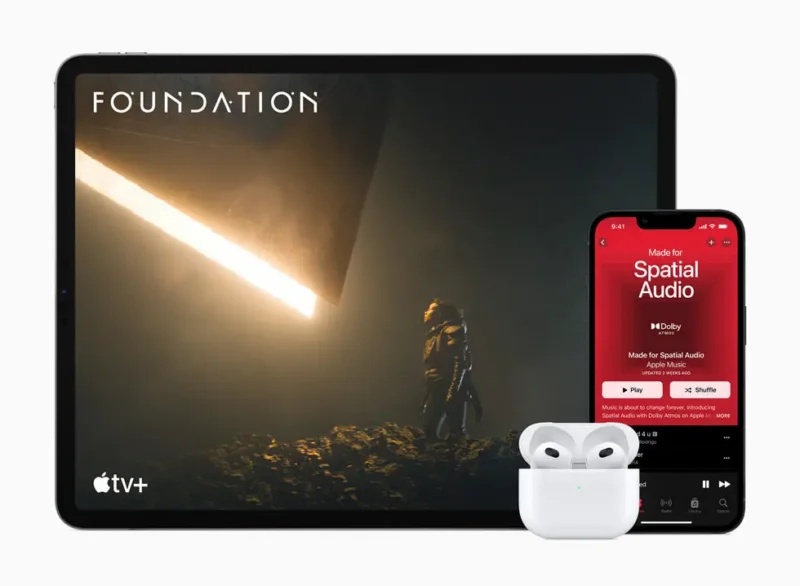
AirPods Custom EQ je opisan u zvaničnom Apple vodiču, uključujući važan detalj da se podešavanje čuva na samim slušalicama i prenosi na druge uparene uređaje. To znači da profil ne morate ponovo praviti na svakom iPhoneu, iPadu ili Macu. Ako posle izmene zvuk postane naporan, vratite opciju Recommended umesto da nasumično pomerate sva tri klizača. Dobar test koristi istu jačinu, isti snimak i stabilno postavljene slušalice. Male korekcije su obično korisnije od velikih, a problem sa zaptivanjem, prljavom mrežicom ili balansom kanala treba rešiti pre ekvilajzera.
AirPods Custom EQ i bezbedna jačina
AirPods Custom EQ ne treba koristiti kao zamenu za bezbednu jačinu slušanja. Ekvilajzer može pojedine frekvencije učiniti izraženijim, ali ne smanjuje automatski ukupnu energiju zvuka. Posle svake izmene izjednačite subjektivnu glasnoću i proverite profil pri uobičajenoj, ne maksimalnoj jačini. Ako morate stalno pojačavati da biste čuli detalje, prvo proverite zaptivanje i nivo buke u okruženju. Podešavanje je dobro kada govor ostaje jasan, muzika ne zamara i nema potrebe za dodatnim pojačavanjem.
Ključne tačke
- Custom EQ nudi tri opsega za prilagođavanje zvučnog potpisa.
- Podržani su AirPods 4 ili noviji, AirPods Pro 2 ili noviji i AirPods Max 2.
- Podešavanje treba raditi uz poznatu muziku i male korake.