
Gemini u Google Sheets popravlja greške u formulama
Google je zvanično započeo lansiranje novog ažuriranja za Gemini unutar platforme Google Sheets (Google tabele), koje donosi dugoočekivanu mogućnost da veštačka inteligencija automatski dijagnostikuje i ispravlja greške u formulama jednim klikom. Nova funkcija omogućava korisnicima da prepuste sistemu duboku inspekciju problematičnog koda i direktnu primenu korekcija unutar same tabele, pod uslovom da je Workspace administrator prethodno aktivirao Gemini za Workspace funkcije unutar Sheets okruženja.
Prema zvaničnim informacijama iz kompanije Google, ovaj napredni sistem bez problema može da se nosi sa kompletnim spektrom problema – od bazičnih aritmetičkih grešaka do izuzetno kompleksnih statističkih i finansijskih proračuna. Sposobnost naprednog dibagovanja (troubleshooting) stiže tačno dve godine nakon što je Google prvi put uveo osnovnu generaciju formula pomoću veštačke inteligencije u svoje tabele.
Kako funkcioniše kreiranje i popravljanje formula?
Proces automatizacije unutar Google Sheets platforme sada je podeljen na dva ključna segmenta: kreiranje novih rešenja pomoću prirodnog jezika i ekspresno popravljanje neispravnih unosa direktno na radnoj površini.
1. Kreiranje formula pomoću Gemini sistema
Da biste generisali potpuno novu formulu, dovoljno je da otvorite tabelu na računaru i kliknete na prepoznatljivo dugme „Ask Gemini“ koje se nalazi u gornjem desnom uglu interfejsa. Za profesionalce koji preferiraju rad preko tastature, Google je obezbedio i brze prečice:
- Windows i Chrome OS:
Ctrl + Alt + G - macOS:
Command + Ctrl + G
Nakon što se otvori bočni panel, korisnik jednostavno piše tekstualni zahtev (prompt) koristeći nazive i reference svojih kolona ili ćelija. Na primer, možete uneti prirodan zahtev poput „podeli golove sa brojem utakmica“ ili „pronađi ćeliju C1 u opsegu D:G“, a sistem će automatski generisati ispravan sintaksički kod.
2. Automatsko popravljanje grešaka (One-Click Fix)
Ukoliko formula koju je Gemini generisao iz nekog razloga ne radi, ili ukoliko ste sami napisali kompleksnu formulu koja prijavljuje poznate greške poput #VALUE!, #REF! ili #DIV/0!, problem sada rešavate bez napuštanja selektovane ćelije.
Ne propustite ovo


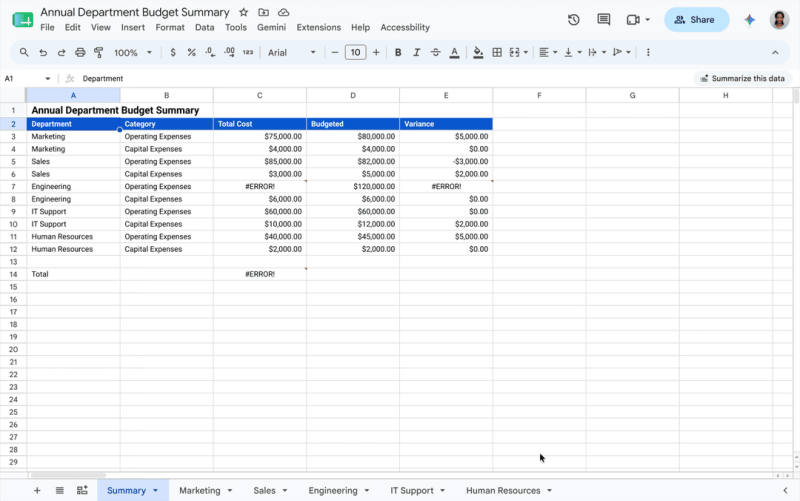
Kada se u tabeli pojavi poruka o grešci, dovoljno je da pređete mišem preko te ćelije i kliknete na opciju „Fix“. Ova akcija automatski aktivira bočni panel u kom Gemini analizira kompletnu strukturu podataka, pronalazi logički ili sintaksički propust i primenjuje ispravku čim softversko rešenje bude spremno. Korisnik zadržava potpunu kontrolu nad procesom i može u svakom trenutku da prekine analizu klikom na dugme „Stop“ unutar bočnog panela.
[Ćelija sa greškom #REF!] ➡️ Hover mišem i klik na "Fix" ➡️ Gemini panel analizira tabelu ➡️ Formula uspešno ispravljena
Evolucija AI funkcija: Od bočnog panela do same ćelije
Google već duže vreme dosledno sprovodi strategiju duboke integracije veštačke inteligencije, postepeno pomerajući AI funkcije iz izolovanih bočnih panela direktno u korisničke tabele. Važan korak u ovoj evoluciji napravljen je prošle godine kada je isporučena revolucionarna =AI() funkcija u Google Sheets platformi. Ova funkcija je omogućila korisnicima da izvršavaju napredne zadatke poput automatskog prevođenja tekstova, ekstrakcije ključnih reči i generisanja opisa direktno unutar samih ćelija, bez potrebe za otvaranjem dodatnih menija.
Najnoviji korak sa automatskim ispravljanjem formula oslanja se na drastičan skok u preciznosti samog modela. Ranije ove godine, tehnološki gigant iz Mauntin Vjua je ponosno objavio da je Gemini u tabelama dostigao performanse koje su ekstremno blizu nivoa ljudskih eksperata. Naime, sistem je ostvario fantastičnu stopu uspešnosti od 70,48% na rigoroznom SpreadsheetBench skupu podataka, što ga pozicionira kao trenutno najpouzdanijeg AI asistenta za upravljanje tabelarnim podacima na tržištu.
Uporedni pregled: Standardne funkcije vs Gemini u Google Sheets
| Mogućnost unutar platforme | Standardni Google Sheets alati | Ažurirani Gemini u Sheets sistemu |
| Pisanje formula | Isključivo ručni unos sintakse | Generisanje preko prirodnog jezika i prečica |
| Rešavanje grešaka | Ručna pretraga i analiza greške | Automatski „Fix“ taster uz analizu strukture |
| Tekstualne operacije | Zahtevaju kompleksne skripte | Izvršavanje unutar ćelije preko =AI() funkcije |
| Preciznost asistencije | Bazične sugestije na osnovu istorije | Visoka tačnost od 70,48% na SpreadsheetBench testu |
Često postavljana pitanja (FAQ)
Kako da aktiviram Gemini opciju za popravljanje formula u Google Sheets?
Da bi opcija bila dostupna, vaš Google Workspace administrator mora da uključi „Gemini for Workspace“ funkcije unutar administrativne konzole. Nakon toga, opcija se automatski pojavljuje pri prelasku mišem preko ćelije koja sadrži grešku.
Koje prečice na tastaturi otvaraju Gemini panel u tabelama?
Na Windows i Chrome OS sistemima panel možete otvoriti prečicom Ctrl + Alt + G, dok je na macOS uređajima rezervisana kombinacija tastera Command + Ctrl + G.
Šta je to SpreadsheetBench i koliki je uspeh ostvario Gemini?
SpreadsheetBench je rigorozan, standardizovani skup podataka koji služi za testiranje naprednih mogućnosti veštačke inteligencije u radu sa tabelama. Gemini je ostvario uspeh od 70,48%, što se smatra nivoom koji je izuzetno blizu performansi ljudskih eksperata.