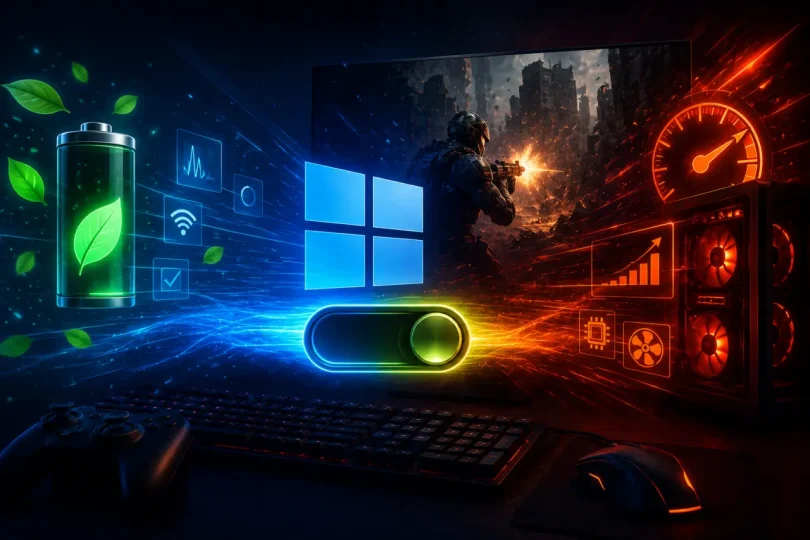
Windows 11 Energy Saver ubrzava igre: Da, dobro ste pročitali, ova opcija poboljšava gaming iskustvo!
Kada pokušavamo da izvučemo poslednji frejm iz svojih konfiguracija u zahtevnim igrama, uglavnom se fokusiramo na gašenje vizuelnih efekata, overklokovanje ili čišćenje drajvera. Međutim, rešenje za stabilniji FPS i eliminisanje dosadnog mikro-stuckanja (micro-stutters) često leži u samom načinu na koji operativni sistem upravlja pozadinskim procesima. U julu 2026. godine, jedna od najboljih skrivenih metoda za optimizaciju sistema nalazi se u opciji koja je naizgled namenjena isključivo prenosnim računarima. U pitanju je Windows 11 Energy Saver režim, koji u novijim verzijama sistema donosi neočekivane benefite za klasične desktop konfiguracije.
Iako je funkcija inicijalno razvijena kako bi produžila vek baterije na laptopovima, Microsoft je kroz poslednje pakete ažuriranja potpuno promenio njenu arhitekturu. Kada se ova opcija aktivira na desktop računaru koji je konstantno povezan na strujnu mrežu, operativni sistem primenjuje agresivne restrikcije na pozadinske procese, sistemsku telemetriju i neaktivne tabove u pretraživačima, usmeravajući svu sirovu snagu hardvera na aktivnu igru ili aplikaciju.
Kako Energy Saver uklanja mikro-stuckanje u igrama?
Glavni uzrok naglog pada frejmova (FPS drops) tokom intenzivnih gejming sesija najčešće nisu slaba grafička karta ili nedostatak RAM memorije, već iznenadni skokovi u potrošnji procesorskog vremena od strane pozadinskih aplikacija. Dok igrate igru, Windows u pozadini može pokrenuti automatsko skeniranje, ažuriranje drajvera ili sinhronizaciju klaud servisa, što momentalno opterećuje procesorska jezgra.
Aktivacijom ovog režima, Windows 11 menja prioritet izvršavanja zadataka (thread scheduling). Pozadinske aplikacije se automatski prebacuju u takozvani „Efficiency Mode“, trošeći minimalan broj procesorskih ciklusa. To znači da vaš procesor može stopostotno da se posveti kalkulacijama u igri, što direktno rezultira znatno stabilnijim vremenom generisanja frejmova (frametime) i glatkim gejmplejom bez trzanja.
Uputstvo za aktivaciju na desktop računarima
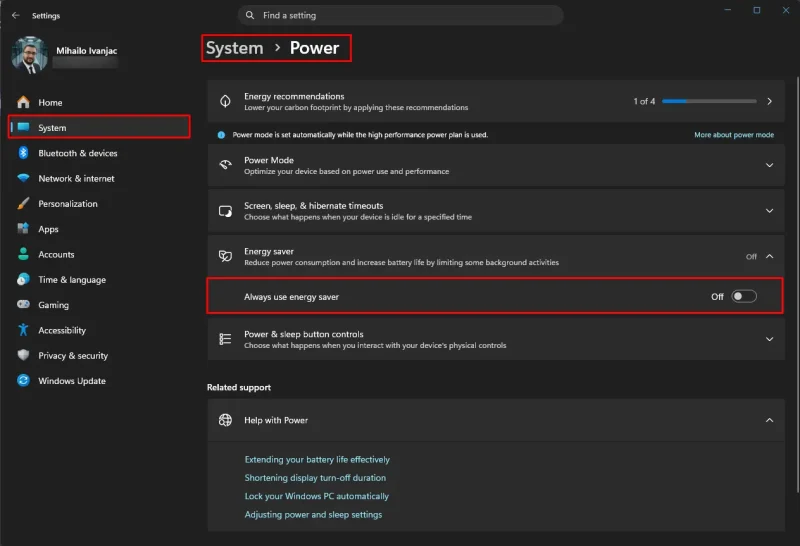
Pošto je ova opcija na desktop računarima podrazumevano isključena i skrivena unutar dubljih podešavanja, potrebno je da je ručno aktivirate prateći sledeće korake:
- Otvorite glavna podešavanja sistema pritiskom na prečicu Windows Key + I.
- Idite na sekciju „System“, a zatim kliknite na opciju „Power“ (Napajanje).
- Pronađite stavku pod nazivom „Energy Saver“ i kliknite na nju da biste je proširili.
- Uključite prekidač pored stavke „Always On“ (Uvek uključeno).
Nakon aktivacije, primetićete malu ikonicu lista u sistemskom treju (pored sata dole desno), što je znak da je sistem uspešno redukovao pozadinsku aktivnost. Važno je naglasiti da ovaj režim na desktop računarima ne smanjuje taktove procesora ili grafičke kartice kada pokrenete igru u punom ekranu, već restrikcije važe isključivo za pasivne aplikacije koje rade iza kulisa.
Uporedni prikaz performansi sistema
| Stanje sistema | Ponašanje pozadinskih procesa | Uticaj na stabilnost FPS-a | Stabilnost frametime-a |
|---|---|---|---|
| Standardni režim (Default) | Slobodan rad telemetrije i ažuriranja | Mogući iznenadni padovi usled opterećenja CPU-a | Podložan povremenim skokovima i trzajima |
| Energy Saver uključen | Agresivno prigušeni pozadinski procesi | Maksimalan i stabilan frejmrejt u igrama | Izuzetno ravna linija bez micro-stuttering-a |
Često postavljana pitanja (FAQ)
Da li će ova opcija smanjiti performanse moje grafičke karte u igrama?
Ne. Na desktop računarima, Windows 11 Energy Saver ne ograničava snagu hardvera koji se koristi u aktivnom, prvom planu (foreground). Grafička karta i procesor će raditi punim kapacitetom unutar igre, dok su restrikcije rezervisane isključivo za pozadinske programe.
Koji procesori imaju najveću korist od ovog trika?
Najveći skok u stabilnosti primetiće korisnici sa procesorima srednje klase sa 6 ili 8 jezgara starijih generacija. Kod ovih procesora pozadinski zadaci lakše zaguše niti koje su potrebne modernim igrama, pa njihovo prigušivanje donosi momentalno olakšanje sistemu.
Da li se ova opcija automatski gasi kada restartujem računar?
Ukoliko u podešavanjima izaberete opciju ‘Always On’, režim će ostati trajno aktivan i nakon ponovnog pokretanja računara, automatski štiteći vaš sistem od pozadinskog zagušenja prilikom svakog paljenja.