
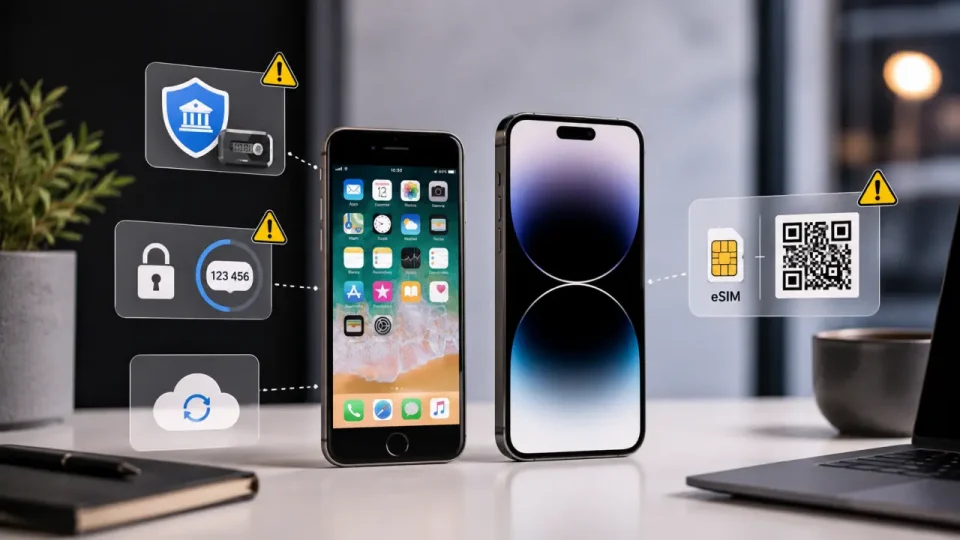
Prelazak na novi iPhone: Tri skrivene zamke zbog kojih možete izgubiti podatke i blokirati bankovne aplikacije
📝 Reč urednika: Ovaj vodič nije prepisan sa stranih Apple blogova. Sastavljen je na osnovu realnih tehničkih problema sa kojima se domaći korisnici suočavaju u praksi prilikom migracije sistema, sa posebnim osvrtom na rad lokalnih bankarskih aplikacija i operatera u Srbiji.
Unboxing novog telefona je verovatno jedan od najboljih momenata za svakog ljubitelja tehnologije. Miris nove plastike, skidanje zaštitne folije i savršen ekran bez ijedne ogrebotine. Međutim, odmah nakon prvog paljenja, sledi faza koja mnogima izaziva blagi stres: prenos podataka.
Iako je Appleov Quick Start sistem (gde samo približite stari telefon novom) vizuelno savršen i prilično intuitivan, automatizacija ima svoje jasne tehnološke granice. Ako slepo pratite samo uputstva sa ekrana i prebrzo obrišete stari uređaj, rizikujete da ostanete zaključani izvan svojih administratorskih naloga, izgubite lokalne bekapove ili provedete sate u redovima lokalnih banaka.
Da biste izbegli ove scenarije, pre nego što uopšte raspakujete novi uređaj, prođite kroz ovu „Pre-Flight“ kontrolnu listu i obezbedite tri kritične tačke koje tehnološki blogovi često zaboravljaju.
Brzi pregled: Bezbednosna check-lista pre prenosa
| Segment | Potencijalni problem | Šta uraditi pre brisanja starog telefona? | Prioritet |
| m-Banking | Sigurnosni tokeni se ne prenose kroz iCloud; aplikacija se blokira na novom uređaju. | Generisati aktivacioni QR kod ili SMS ključ unutar aplikacije na starom telefonu. | 🔴 Kritično |
| 2FA Autentifikatori | Gubitak pristupa serverima, hostingu i nalozima ako Cloud Sync nije aktiviran. | Ručno izvesti naloge preko master QR koda ili upaliti sinhronizaciju na oblaku. | 🔴 Kritično |
| eSIM Profili | Automatska iOS migracija kartice često nije podržana kod domaćih operatera. | Pripremiti originalni PDF/papir sa QR kodom ili zatražiti novi od operatera. | 🟡 Visok |
| Lokalni Bekap | Gubitak istorije četova (Viber, WhatsApp) usled nesinhronizovanih aplikacija. | Pokrenuti ručni in-app backup unutar samih aplikacija, nezavisno od iCloud-a. | 🟡 Srednji |
1. Zamka zvana m-Banking: Zašto domaće aplikacije ne prelaze same?
Mnogi korisnici žive u zabludi da će direktan prenos sa telefona na telefon prebaciti aplikacije u identičnom stanju u kakvom su bile. Ipak, iz bezbednosnih razloga, aplikacije domaćih banaka (Banca Intesa, Raiffeisen, OTP, Yettel Bank, NLB Komercijalna) funkcionišu drugačije. One vezuju svoj digitalni sertifikat i sigurnosni token direktno za hardverski ID (UUID) vašeg starog uređaja.
Kada se aplikacija preuzme na novi iPhone, ona će se uspešno instalirati, ali će vas dočekati početni ekran koji traži nove aktivacione kodove.
- Problem: Ako ste već obrisali i fabrički resetovali stari telefon, vaš stari token je uništen. Da biste dobili novi, moraćete lično da idete u ekspozituru banke, čekate u redovima ili prolazite kroz komplikovane i često spore procedure video-identifikacije kroz korisničku podršku.
- Rešenje: Pre nego što uopšte približite telefone za prenos, otvorite m-banking na starom uređaju. Potražite opciju za promenu uređaja ili reaktivaciju.
📌 Putanja za pripremu (Primer Banca Intesa):Meni -> Podešavanja -> Upravljanje uređajima -> Aktivacija novog uređaja
Aplikacija će vam generisati aktivacione kodove (ili QR kod). Zapišite ih ili slikajte drugim uređajem. Tek kada pokrenete aplikaciju na novom telefonu i ukucate ove kodove, vaš m-banking je siguran.
2. Noćna mora zvana 2FA (Google i Microsoft Authenticator)
Ako se bavite web administracijom, programiranjem, vodite servere ili jednostavno pažljivo štitite svoje privatne naloge (Cloudflare, cPanel, hosting, primarni Gmail), sigurno koristite dvofaktorsku autentifikaciju (2FA) preko aplikacija kao što su Google Authenticator ili Microsoft Authenticator.
Ove aplikacije generišu vremenski ograničene kodove lokalno na uređaju. Međuutim, prenos ovih podataka na novi telefon može proći sa ozbiljnim propustima ako niste pažljivi.
Ne propustite ovo

- Problem: Google Authenticator nudi opciju sinhronizacije sa vašim Google nalogom (Cloud Sync), ali mnogi korisnici drže ovu opciju isključenu iz bezbednosnih razloga ili jednostavno nisu primetili da je onemogućena. Ako prebacite podatke, a sinhronizacija je bila isključena, Authenticator na novom telefonu će biti potpuno prazan, a vi ćete ostati trajno zaključani izvan svojih servera i administratorskih panela.
- Rešenje: Najsigurniji metod je manuelni izvoz svih naloga odjednom putem jednog kriptovanog QR koda.
💡 Kako ručno prebaciti 2FA kodove:
- Otvorite Google Authenticator na starom telefonu.
- Kliknite na meni (tri linije ili profilna slika) i izaberite Transfer accounts -> Export accounts.
- Potvrdite svoj identitet (FaceID/PIN) i aplikacija će generisati veliki QR kod na ekranu.
- Na novom telefonu otvorite istu aplikaciju, izaberite Import accounts i skenirajte ekran starog telefona. Svi kodovi prelaze instantno.
3. eSIM migracija i realnost na domaćem tržištu
eSIM (elektronska SIM kartica) je postala standard, a mnogi noviji iPhone modeli kupljeni na stranim tržištima više nemaju ni slot za fizičku plastiku. Apple u svom operativnom sistemu ima ugrađenu funkciju „eSIM Quick Transfer“, koja omogućava da se mobilni profil prebaci bežično tokom inicijalnog podešavanja.
U teoriji to zvuči sjajno, ali u praksi na našem tržištu stvari često znaju da „zabaguju“.
- Problem: Da bi Apple-ov automatski transfer eSIM-a proradio, vaš mobilni operater mora da ima potpuno integrisan i podržan ovaj sistem na nivou mreže. Kod naših operatera (MTS, Yettel, A1), ovaj proces se neretko prekine na pola puta. Stara kartica se deaktivira, nova se ne preuzme uspešno, i vi ostajete bez mobilne mreže – što je katastrofa ako prenos radite kasno uveče ili tokom vikenda kada poslovnice ne rade.
- Rešenje: Nemojte se oslanjati na automatiku.
⚠️ Zlatno pravilo za eSIM:
Pronađite originalni PDF dokument ili papirni vaučer sa QR kodom koji ste dobili od operatera kada ste prvi put aktivirali eSIM. Taj QR kod je vaš ključ. Ako ga nemate, pre nego što započnete prenos podataka, posetite poslovnicu operatera i zatražite zamenu eSIM-a (novi QR kod). Tek kada novi telefon bude spreman, ručno skenirajte taj kod kroz podešavanja mobilne mreže (
Settings -> Cellular -> Add eSIM).Napomena: Putanje u aplikacijama se mogu razlikovati po banci, verziji aplikacije i operateru. Pre brisanja starog telefona proverite zvanična uputstva svoje banke ili operatera.
Kako pravilno i maksimalno brzo pokrenuti prenos?
Kada ste obezbedili m-banking, prebacili 2FA kodove i pripremili podatke za eSIM, spremni ste za Apple Quick Start. Da bi proces prošao bez tehničkih problema i što je brže moguće, primenite ove administratorske trikove:
- Napunite oba uređaja iznad 60%: Prenos velike količine slika, video snimaka i keš memorije aplikacija može potrajati i preko sat vremena. Ako se baterija isprazni usred prenosa, rizikujete da se baza podataka ošteti (npr. baze Viber ili WhatsApp poruka). Najbolje je da oba telefona budu na punjaču pre nego što krenete da transferujete stari na novi ajfon.
- Koristite brzu 5GHz Wi-Fi mrežu: Ako vaš kućni ruter emituje i 2.4GHz i 5GHz mrežu, obavezno povežite oba telefona na 5GHz frekvenciju. Pošto telefoni tokom Quick Start-a komuniciraju i direktno i preko lokalne mreže, veći propusni opseg na 5GHz dramatično skraćuje vreme prenosa fajlova. (jedan od mojih primera pre nego sam ovo naučio je transfer sa iPhone 13 mini na iPhone 15 Pro kroz 2ghzu mrežu na poslu…. užasno iskustvo ali lekcija nučena)
- Budite strpljivi sa preuzimanjem aplikacija: Nakon što se završi vizuelni prenos i novi telefon se restartuje, videćete sve svoje ikonice. Međutim, one su u tom trenutku samo „kosturi“. Telefon će u pozadini početi da preuzima gigabajte aplikacija direktno sa App Store-a. Ostavite uređaj na miru i na Wi-Fi mreži dok se sve aplikacije potpuno ne osvetle.
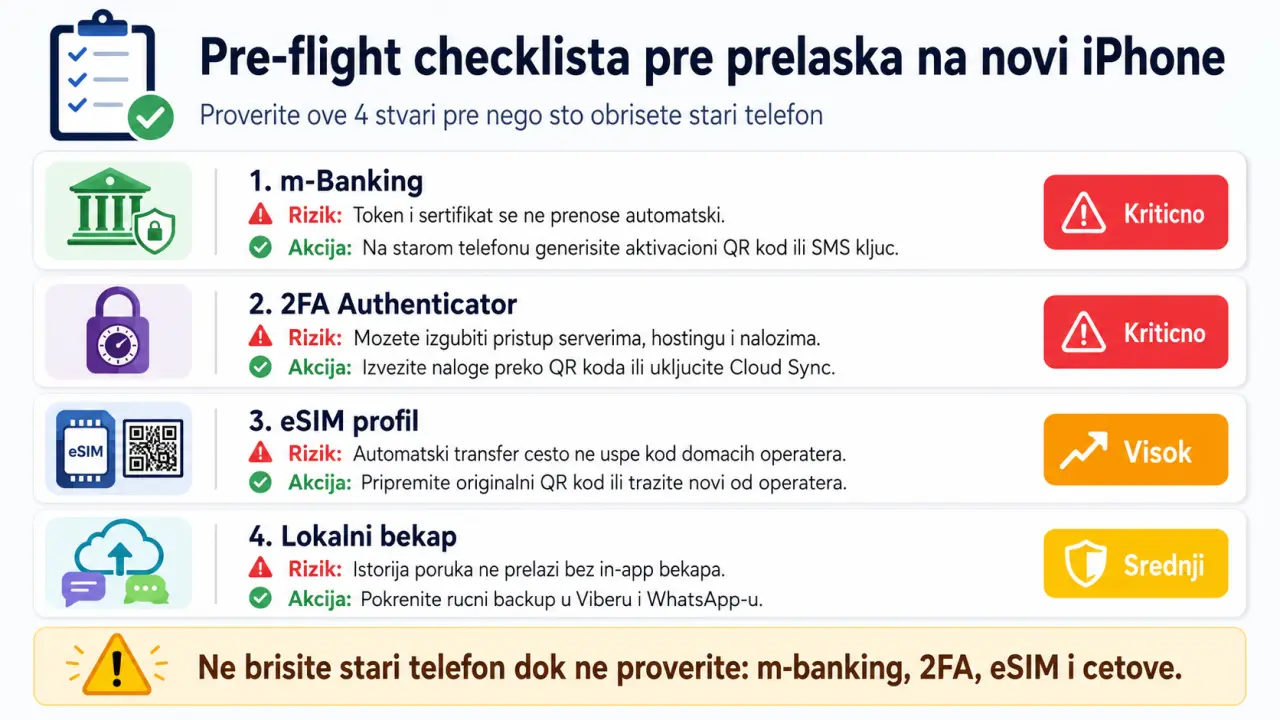
Još jednom podsetnik, checklista pre prelaska na novi iPhone
Često postavljana pitanja (FAQ)
Šta da radim ako sam već obrisao stari telefon, a m-banking traži kod?
U ovom slučaju vaš stari digitalni sertifikat je trajno uništen. Jedino rešenje je da kontaktirate tehničku podršku vaše banke ili lično odete u najbližu ekspozituru sa ličnom kartom kako bi vam operater na šalteru izdao novi par aktivacionih kodova (korisničko ime i lozinku ili QR kod).
Da li pokretanje Apple Quick Start prenosa automatski briše podatke sa starog telefona?
Ne. Quick Start radi po principu kopiranja (kloniranja) podataka. Svi vaši fajlovi, slike i podešavanja ostaće netaknuti na starom telefonu i nakon što se prenos završi. Stari telefon brišete isključivo vi, ručno, tek kada se uverite da na novom sve radi savršeno.
Šta se dešava sa Viber i WhatsApp četovima? Da li oni prelaze sami?
Aplikacije će se preuzeti, ali istorija poruka neće preći ako niste uradili specifičan bekap unutar samih aplikacija. Za Viber idite na More -> Settings -> Account -> Viber Backup -> Back Up Now. Za WhatsApp idite na Settings -> Chats -> Chat Backup -> Back Up Now. Tek kada to uradite, poruke će se pojaviti na novom telefonu.
Izgubio sam papir sa eSIM QR kodom od operatera. Mogu li ikako da prebacim mrežu?
Ako Apple-ov automatski transfer zakaže, nećete moći ručno da aktivirate eSIM bez novog koda. Pre nego što obrišete stari telefon (na kome eSIM još uvek radi), idite do poslovnice vašeg operatera (MTS, Yettel, A1) i zatražite besplatno izdavanje nove eSIM kartice (novog QR koda).
Zaključak: Tehnologija nam je olakšala život, ali bezbednosni protokoli s razlogom postaju sve stroži. Odvojite 15 minuta pre kupovine ili raspakivanja novog iPhone-a, prođite kroz ove korake i osigurajte da vaš prelazak na novi uređaj prođe potpuno bezbolno i bez ijednog izgubljenog podatka.