Lokalni AI na svom računaru: Besplatan vodič kako instalirati LLM u lokalu
Sigurno vam se bar jednom desilo da želite da iskoristite veštačku inteligenciju za analizu nekog osetljivog dokumenta, poslovnog ugovora, privatnih beleški ili izvornog koda, ali ste odustali jer niste želeli da te podatke šaljete na servere kompanija poput OpenAI-ja, Google-a ili Anthropic-a. Pored pitanja privatnosti, tu su i ograničenja besplatnih verzija, konstantne mesečne pretplate i zavisnost od stabilne internet konekcije.
Srećom, živimo u eri kada više ne morate zavisiti od „oblaka“ (cloud-a). Danas možete imati sopstveni, izuzetno sposoban AI model koji se u potpunosti izvršava na hardveru vašeg računara. Ne traži internet, ne košta ni dinara, nema limita u broju poruka i vaši podaci nikada ne napuštaju vaš hard disk.
U ovom detaljnom vodiču objasniću vam korak po korak kako da pokrenete lokalni AI na svom računaru, razumete osnovne pojmove i izaberete rešenje koje najbolje odgovara vašoj konfiguraciji, čak i ako nemate najskuplju gejming opremu ili programersko iskustvo.
Zašto preći na lokalni AI? Ključne prednosti u praksi
Iako komercijalni servisi nude ogromnu računarsku snagu na svojim serverima, lokalno pokretanje veštačke inteligencije donosi tri neprocenjive prednosti koje Cloud servisi jednostavno ne mogu da nadmaše:
- Apsolutna privatnost podataka: Sve što ukucate ili prilog koji učitate ostaje isključivo u radnoj memoriji vašeg računara. Nijedna kompanija ne može koristiti vaše podatke za treniranje budućih modela ili deliti ove podatke.
- Rad bez interneta (Offline režim): Vaš AI asistent radi jednako brzo i precizno bilo da ste na putu, u avionu, na vikendici ili u situacijama kada dođe do prekida mrežne konekcije.
- Nula fiksnih troškova i limita: Nema mesečnih pretplata od 20 ili 30 dolara, nema ograničenja od „40 poruka na svaka 3 sata“ i nema neočekivanih računa za potrošnju API tokena.
Provera hardvera: Da li vaš računar može da pokrene AI?
Pre nego što pređemo na preuzimanje programa, važno je da razumemo šta je od komponenti potrebno. Najveća zabluda među korisnicima jeste da je za lokalni AI neophodan super-računar ili profesionalna grafička kartica od nekoliko hiljada evra. Realnost je znatno pristupačnija.
Brzina rada lokalnog AI modela primarno zavisi od dve stvari: količine i brzine memorije. Ako imate posvećenu grafičku karticu (GPU koji nije integrisana kartica), model se učitava u njenu brzu video-memoriju (VRAM), što pruža jako brze odgovore. Ako nemate jaku grafičku karticu, sistem će koristiti radnu memoriju vašeg računara (RAM) i procesor (CPU) — radiće nešto sporije, ali će i dalje funkcionisati besprekorno i naravno, besplatno.
| Kategorija računara | Hardverske specifikacije | Šta možete pokrenuti? |
|---|---|---|
| Osnovni nivo | 8 GB RAM / Integrisana grafika | Manji modeli (2B do 3B parametara) — brzi za osnovne tekstove i prevođenje |
| Srednji nivo (Optimalno) | 16 GB RAM + Nvidia RTX (6GB – 8GB VRAM) ili Apple M-serija | Standardni modeli (7B do 8B parametara) — odlični za pisanje, analizu i kodiranje |
| Napredni nivo | 32 GB+ RAM + Nvidia RTX (12GB+ VRAM) | Veći modeli (14B do 32B parametara) — vrhunska logika, kompleksno programiranje i RAG |
Kratak rečnik AI pojmova: Šta znače oznake 7B, GGUF i Q4?
Kada budete birali modele za preuzimanje, srešćete se sa nazivima koji u početku mogu delovati zbunjujuće. Evo šta te oznake zapravo pominju u praksi:
- Parametri (Oznake 3B, 7B, 8B, 14B, 70B): Slovo „B” označava milijarde (Billions). Što je broj veći (npr. 14B u odnosu na 7B), model ima „veći mozak” — pametniji je, bolje razume kontekst i kompleksnu logiku, ali zahteva više memorije i jači hardver.
- GGUF format: Ovo je specijalizovani format datoteka napravljen da omogući pokretanje velikih modela na običnim kućnim računarima, kombinujući snagu grafičke kartice i radne RAM memorije.
- Kvantizacija (Oznake Q4, Q5, Q8): Ovo predstavlja tehniku pametne kompresije modela. Kvantizovani model označava da je njegova veličina smanjena (npr. sa 16 GB na 4.5 GB) kako bi stao u vašu memoriju, uz minimalan i praktično neprimetan gubitak na kvalitetu odgovora. Za većinu korisnika, opcija sa oznakom Q4_K_M ili Q5_K_M predstavlja savršen balans između brzine i pameti.
Metoda 1: LM Studio (Najlakši način sa grafičkim interfejsom)
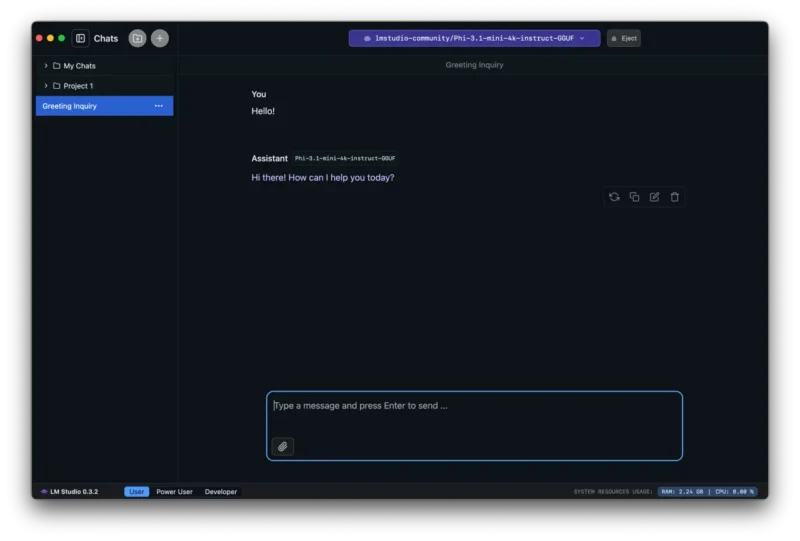
Ako ne volite kucanje komandi u terminalskom prozoru i želite iskustvo koje izgleda i radi identično kao ChatGPT, program LM Studio je ubedljivo najbolja polazna tačka. Besplatan je, vizuelno lep i dostupan za Windows, Mac i Linux.
Ne propustite ovo

Napomena: Skinite LM Studio, ne skidajte LM Studio Bionic koji je samo dodatak za LM Studio.
Pratite sledeća četiri koraka za instalaciju i pokretanje prvog modela:
1. Preuzimanje i instalacija programa
Idite na zvaničnu internet stranicu lmstudio.ai i preuzmite instalacionu datoteku za vaš operativni sistem. Instalacija je standardna i završava se u par klikova bez potrebe za bilo kakvim naprednim podešavanjima i predznanjem.
2. Pretraga i preuzimanje prvog AI modela
Nakon što otvorite LM Studio, sa leve strane kliknite na ikonicu lupe (Search). U traku za pretragu ukucajte naziv nekog od najpopularnijih otvorenih AI modela današnjice:
- Llama 3.1 8B Instruct: Trenutno najbolji svestrani model kompanije Meta za opšte pisanje, prevođenje i svakodnevni razgovor.
- Qwen 2.5 7B: Izuzetno moćan model kompanije Alibaba, neprikosnoven za logiku, matematiku i pisanje koda.
- Mistral 7B Instruct: Odličan i izuzetno brz evropski model idealan za kraće tekstove i analize.
Kada izaberete model (npr. Llama 3.1 8B), sa desne strane izaberite verziju sa oznakom Q4_K_M i kliknite na dugme Download. Program će sam preuzeti datoteku direktno sa Hugging Face repozitorijuma.
3. Učitavanje modela u radnu memoriju
Kada se preuzimanje završi, kliknite na ikonicu ćaskanja (Chat) sa leve strane. Na samom vrhu ekrana videćete padajući meni na kome piše „Select a model to load”. Kliknite tu i izaberite model koji ste upravo preuzeli. Sačekajte par sekundi dok se indikator ne popuni — to znači da je AI učitan i spreman za rad!
4. Aktivacija GPU ubrzanja (Za vlasnike Nvidia grafika i Apple računara)
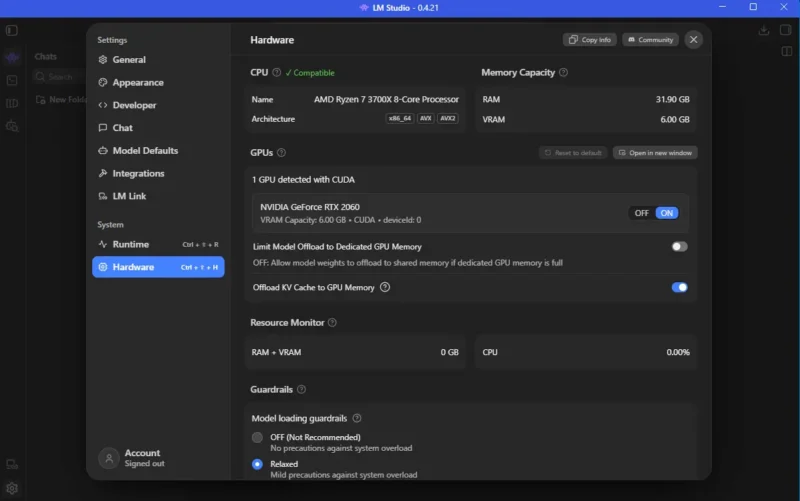
Da biste izvukli maksimum iz vaše grafičke kartice, sa desne strane u LM Studio-u pronađite karticu Advanced Configuration i potražite opciju GPU Offload. Pomerite klizač do kraja udesno (na Max). Ovim nalažete programu da celokupan model prebaci u brzu VRAM memoriju grafičke kartice umesto u sporiji CPU.
Metoda 2: Ollama (Za napredne korisnike i rad u pozadini)
Ako želite još lakši sistem koji radi kao tihi servis u pozadini vašeg računara i omogućava brzo povezivanje sa drugim aplikacijama, alat Ollama je nezaobilazan izbor u tech zajednici.
Ne propustite ovo
Postupak pokretanja je ekstremno jednostavan:
- Posetite sajt
ollama.comi preuzmite instaler za Windows, Mac ili Linux. - Nakon instalacije, otvorite vaš komandni prozor (Terminal na Mac/Linux-u ili PowerShell na Windows-u).
- Ukucajte sledeću komandu i pritisnite Enter:
ollama run llama3.1Ollama će automatski preuzeti model i otvoriće vam prozor za razgovor direktno u terminalu. Ukoliko želite lep grafički interfejs, možete besplatno instalirati aplikacije poput Chatbox, Jan.ai ili AnythingLLM i u njihovim podešavanjima samo izabrati „Ollama” kao izvor — sve ostalo se povezuje automatski.
Korišćenje sopstvenih dokumenata (RAG tehnologija)
Jedna od najmoćnijih primena lokalnog AI-ja jeste mogućnost da sa njim „razgovarate“ o vašim privatnim PDF dokumentima, tekstualnim fajlovima ili ugovorima bez slanja istih na internet. Ova tehnologija se naziva **RAG (Retrieval-Augmented Generation)**.
Pomoću besplatnog alata pod nazivom AnythingLLM, možete jednostavno prevući bilo koji PDF ili Word dokument u aplikaciju. Lokalni AI će pročitati ceo dokument i odgovarati na vaša pitanja, izvačiti ključne stavke ili praviti sažetke oslanjajući se isključivo na činjenice iz vašeg fajla.
Rešavanje čestih problema (Troubleshooting)
Ukoliko naiđete na poteškoće tokom prvih koraka sa lokalnim AI modelima, evo brzih i proverenih rešenja za najčešće situacije:
1. AI generiše tekst izuzetno sporo (1 do 2 reči u sekundi):
Ovo je jasan znak da se model izvršava u radnoj memoriji (RAM) preko procesora, umesto u grafičkoj kartici. Proverite da li ste u LM Studio-u uključili GPU Offload opciju ili preuzmite manji model (pređite sa 8B na 3B model na primer).
2. Program se iznenada zatvori ili izbaci „Out of Memory“ grešku:
Vaš računar nema dovoljno slobodne memorije za izabrani model. Zatvorite zahtevne programe u pozadini (poput internet pregledača sa desetinama otvorenih tabova) ili preuzmite jače kvantizovanu verziju modela (npr. Q4 umesto Q8).
3. AI počne da ponavlja iste rečenice ili izmišlja čudne simbole:
Ovo se dešava kada se prekorači maksimalni kapacitet konteksta (Context Length). U podešavanjima razgovora smanjite veličinu konteksta sa 8192 na 4096 tokena ili jednostavno započnite novu sesiju razgovora.