ADB Wi-Fi 2.0 je Googleova nova generacija bežičnog povezivanja Android uređaja sa razvojnim računarom. Umesto sitne izmene jedne komponente, kompanija je preradila adb server, adbd servis na uređaju i postupak otkrivanja u Android Studiju. Cilj je da telefon, tablet, Wear OS sat ili Android TV ostanu pouzdano povezani bez USB kabla.
Šta menja ADB Wi-Fi 2.0
| Komponenta | Promena | Praktična korist |
|---|---|---|
| adb server | Nova mDNS osnova | Stabilnije pronalaženje uređaja |
| adbd | Pametno upravljanje poverenjem mreže | Bežični ADB se gasi na nepoverljivoj mreži |
| Android Studio | Vidljivije uparivanje u Device Manageru | Manje traženja opcije i ručnih komandi |
| Merenja | 32% bolja automatska veza, 66% brže povezivanje | Manje čekanja i ponavljanja postupka |
Prethodna implementacija mogla je da izgubi vezu kada se promeni mrežna konfiguracija ili se uređaj privremeno isključi. Google navodi da je nova mDNS osnova zamenila i Bonjour i nasleđeni mDNS u adb serveru. Time se smanjuje broj slučajeva u kojima je potrebno ručno ponavljati uparivanje ili restartovati alat.
Brže povezivanje, uz važnu napomenu
Prema Googleovim merenjima, uspešnost automatskog povezivanja povećana je za 32 odsto, dok je vreme uspostavljanja veze poboljšano za 66 odsto kod 90 odsto posmatranih veza. To su rezultati proizvođača, a ne obećanje da će svaki kućni ili poslovni Wi‑Fi dati isti rezultat. Zagušena mreža, izolacija klijenata i pravila zaštitnog zida i dalje mogu uticati na otkrivanje uređaja.
Važna bezbednosna promena nalazi se u adbd komponenti. Kada uređaj prepozna nepoverljivu mrežu, bežični ADB se automatski isključuje. Funkcija se ponovo omogućava kada je telefon na mreži koju je korisnik odobrio. To smanjuje rizik da razvojni interfejs ostane izložen na javnom Wi‑Fi-ju u kafiću, hotelu ili konferencijskom centru.
Zahtevi za ADB Wi-Fi 2.0
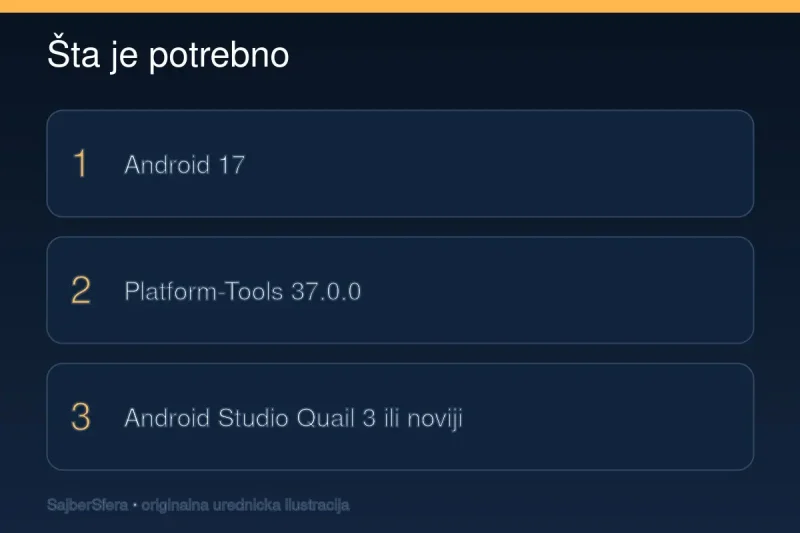
- Android 17 na telefonu ili drugom ciljnom uređaju.
- Android SDK Platform-Tools 37.0.0.
- Android Studio Quail 3 ili noviji.
- Računar i Android uređaj na istoj pouzdanoj Wi‑Fi mreži.
- Uključene Developer options i Wireless debugging.
Ako jedan deo lanca koristi stariju verziju, nova poboljšanja možda neće biti dostupna. Pre rešavanja problema proverite verziju alata komandom adb version i instalirane SDK komponente kroz SDK Manager. Na telefonu broj Android verzije i nivo zakrpe proveravaju se u odeljku About phone.
Kako da uparite uređaj
- Na telefonu otvorite Developer options i uključite Wireless debugging.
- Na računaru pokrenite Android Studio i otvorite Device Manager.
- Izaberite Pair Devices Using Wi‑Fi.
- Skenirajte QR kod kamerom uređaja ili unesite ponuđeni kod za uparivanje.
- Sačekajte da se uređaj pojavi kao dostupan cilj za pokretanje aplikacije.
Ako uparivanje ne uspe, proverite da li ruter dozvoljava komunikaciju između klijenata. Guest mreže često uključuju izolaciju koja blokira lokalno otkrivanje. Privremeno isključivanje zaštitnog zida nije dobar dijagnostički korak; bolje je proveriti mDNS pravila i dokumentaciju mreže, pa napraviti precizan izuzetak samo ako je potreban.
Kada je USB i dalje bolji izbor
Bežični ADB nije zamena za kabl u svakoj situaciji. Prvo pokretanje neispravnog uređaja, oporavak sistema, masivan prenos fajlova i testiranje problema sa samom mrežom i dalje su pouzdaniji preko USB veze. Kabl je korisna rezervna opcija i kada baterija mora istovremeno da se puni tokom dugog profilisanja.
Za bezbednu promenu uređaja pogledajte naš vodič za prenos eSIM-a na novi telefon. Tehničke zahteve, podržane uređaje i buduće izmene Google vodi u zvaničnoj objavi o ADB Wi-Fi 2.0.
Kako proveriti vezu posle uparivanja
Po završetku uparivanja pokrenite komandu adb devices -l. Uređaj treba da bude prikazan kao device, a ne kao offline ili unauthorized. Ako Android zatraži potvrdu ključa računara, proverite da li radite na svom računaru pre nego što odobrite pristup. Stare ili nepoznate parove možete ukloniti kroz Wireless debugging podešavanja.
U poslovnoj mreži mDNS i komunikaciju između klijenata mogu ograničiti pravila rutera ili zaštitnog zida. Tada razvojni tim ne bi trebalo samovoljno da slabi mrežnu zaštitu, već da administratoru dostavi tačan opis potrebnog lokalnog saobraćaja. Za javne mreže najbolje pravilo ostaje jednostavno: ne označavajte ih kao pouzdane i koristite USB vezu kada morate da testirate uređaj van kontrolisanog okruženja.
Zaključak
Najveći napredak nije samo veća brzina, već predvidljivije ponašanje kroz promene mreže i jasniji postupak u Android Studiju. Razvojni timovi treba da ažuriraju ceo alatni lanac, testiraju ga na poverljivoj mreži i zadrže USB kao rezervu. Tako ADB Wi-Fi 2.0 može da ukloni kabl iz svakodnevnog rada bez pretvaranja bežičnog pristupa u bezbednosni rizik.