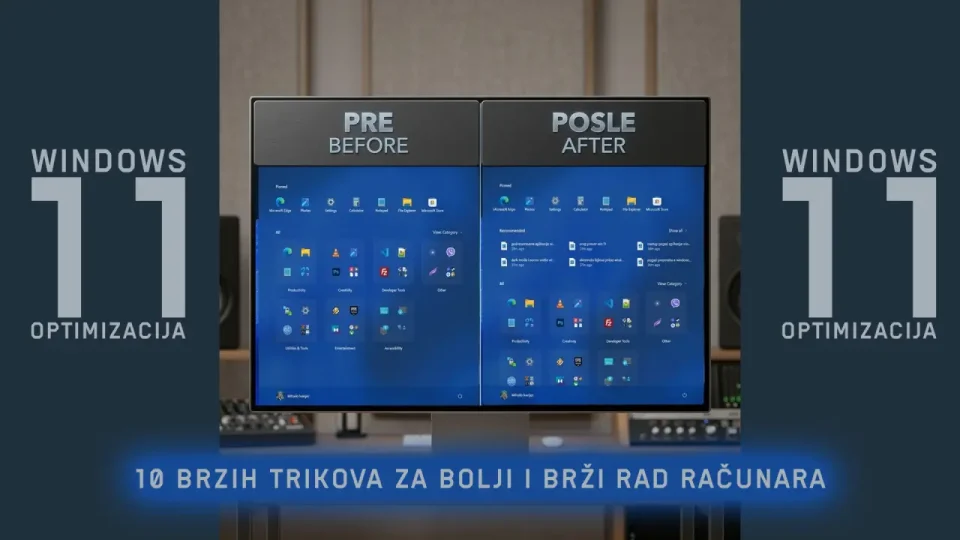
Windows 11 optimizacija: 10 brzih trikova za bolji i brži rad računara
Iako Windows 11 danas broji više od milijardu korisnika širom sveta, svi vrlo dobro znamo da ovaj operativni sistem daleko od savršenog. Korisnički interfejs često zna da bude pretrpan, obaveštenja naporna, a pozadinski procesi mogu značajno da uspore vaš računar. Iako na internetu postoji gomila alata trećih strana za podešavanje sistema, istina je da sve ključne izmene možete uraditi sami.
U nastavku donosimo vodič kroz koji će se obaviti brza i efikasna Windows 11 optimizacija. Predstavljamo vam 10 ugrađenih konfiguracija koje možete promeniti za manje od deset minuta (oko minut po koraku), a koje će vaš sistem učiniti bržim, čistijim i daleko prijatnijim za svakodnevni rad.
1. Isključite preporuke u Start meniju
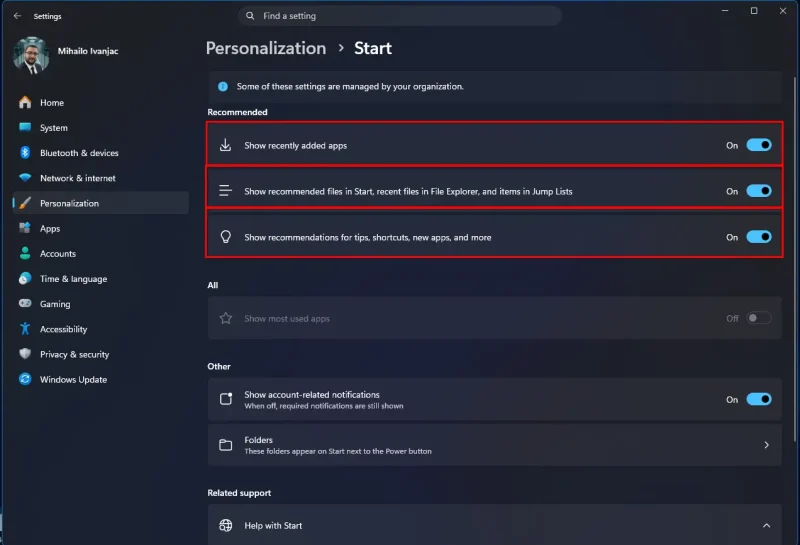
Microsoft u novom Start meniju agresivno gura preporuke za aplikacije i fajlove koje bi, po njihovom mišljenju, trebalo da koristite. Mnogi korisnici ovo s pravom smatraju invazivnim „reklamama“ koje pokušavaju da vam prodaju softver sa Microsoft Store-a. Srećom, ovo možete odmah isključiti ako odete na Settings > Personalization > Start.
2. Aktivirajte prikaz ekstenzija datoteka
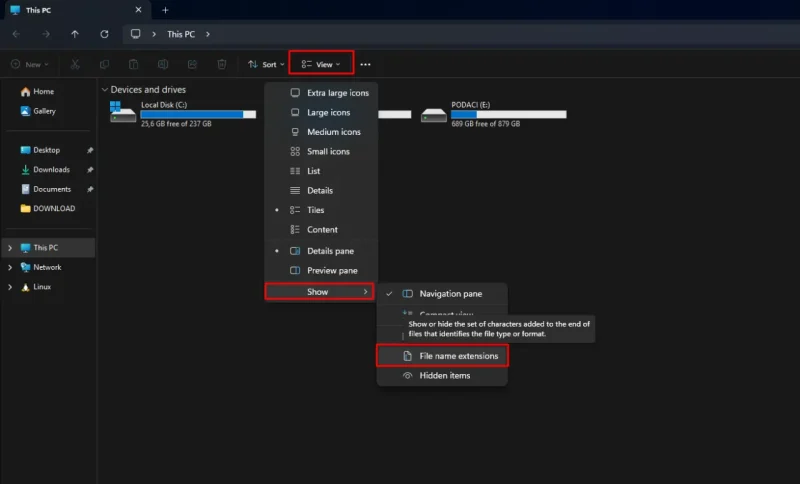
Ukoliko želite potpunu kontrolu nad fajlovima, morate znati u kom su tačno formatu. Prikaz ekstenzija (poput .jfif, .png, .exe) sprečava greške u programima za obradu, ali što je još važnije – drastično podiže vašu sajber bezbednost jer smanjuje rizik da slučajno pokrenete maliciozni izvršni fajl podmetnut kao slika. Ekstenzije možete upaliti u File Explorer-u klikom na View > Show > File name extensions.
3. Uključite Dark Mode i Night Light (Noćno svetlo)
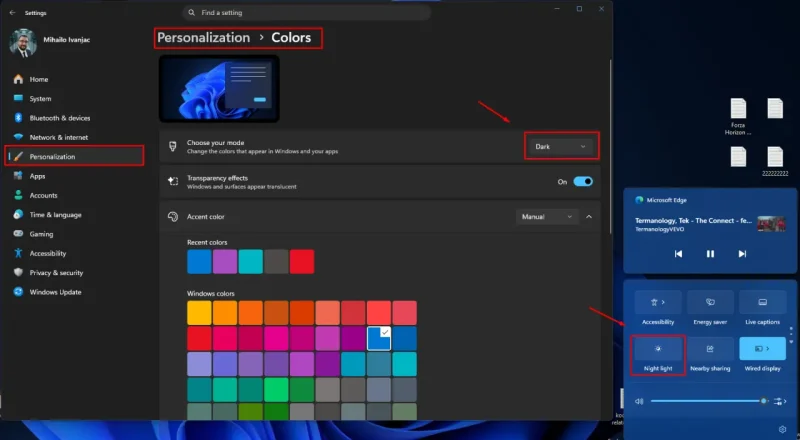
Belo blještavilo ekrana u slabo osvetljenoj prostoriji užasno zamara oči. Rešenje je kombinacija Dark Mode-a, koji menjate kroz Settings > Personalization > Colors, i opcije Night Light u Taskbar-u koja eliminiše plavo svetlo. Pored toga što sistem izgleda znatno atraktivnije, vaše oči će vam biti zahvalne.
4. Onemogućite nepotrebne Startup aplikacije
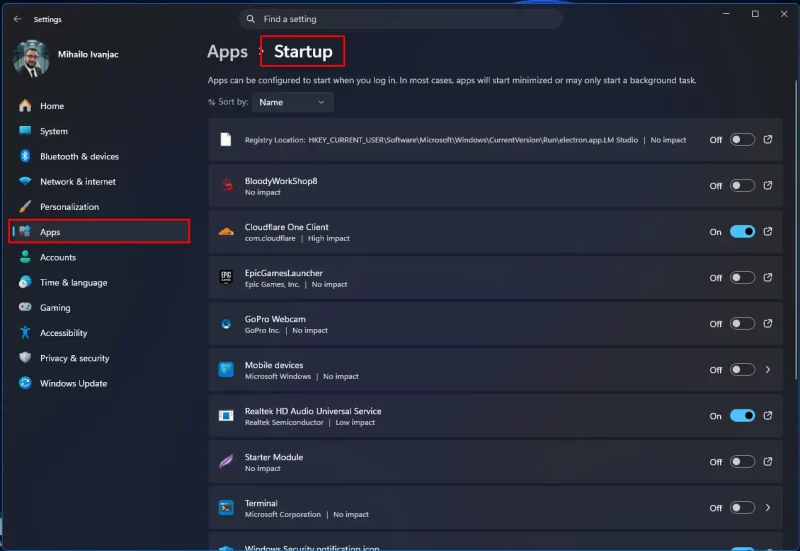
Gomila programa se prilikom instalacije bez vašeg znanja registruje u „Startup“ listu. To znači da se podižu zajedno sa sistemom, što direktno dovodi do sporog boot-ovanja računara i tromog rada. Otvorite Settings > Apps > Startup i ugasite sve aplikacije koje vam nisu potrebne odmah pri paljenju računara.
[Paljenje PC-ja] ➡️ Previše Startup aplikacija ➡️ Spor boot i zagušen RAM
[Paljenje PC-ja] ➡️ Optimizovan Startup (Isključene aplikacije) ➡️ Brz start sistema
5. Ugasite dozvole za rad aplikacija u pozadini
Određeni softverski paketi konstantno rade u pozadini, tiho trošeći procesorsku snagu i bateriju vašeg laptopa. Da biste povratili resurse, idite na Settings > Apps > Installed apps, kliknite na tri tačke pored željene aplikacije, izaberite Advanced options i ugasite pozadinske dozvole.
Napomena: Ovo nećete pronaći na određenim verzijama Windows 11, na primer na Insider Preview Home Desktop.
Windows 11 optimizacija kroz skrivene produktivne alate
Pored čišćenja sistema od viška opcija, uspešna Windows 11 optimizacija podrazumeva i aktivaciju ugrađenih alata koji ubrzavaju vaš svakodnevni rad.
6. Iskoristite Snap Layouts za multitasking
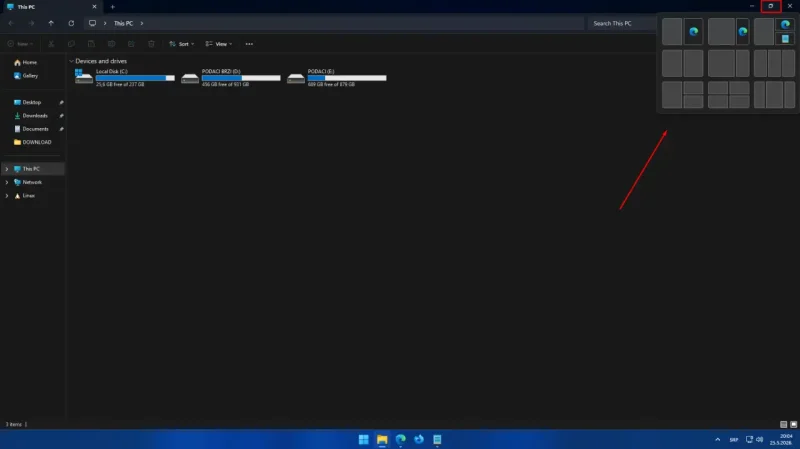
Ovo je ubedljivo jedna od najboljih funkcija u „jedanaestici“. Kada pređete mišem preko dugmeta za maksimizaciju prozora (kvadrat u gornjem desnom uglu), otvoriće vam se predefinisani šabloni za organizaciju ekrana. Klikom na šablon možete savršeno „odrezati“ prozor na polovinu, trećinu ili četvrtinu ekrana, što drastično podiže produktivnost.
7. Pojednostavite i očistite vaš Taskbar
Fabrički Taskbar je pretrpan stvarima koje verovatno nikada ne koristite. Desnim klikom na Taskbar izaberite Taskbar settings i odatle jednostavno uklonite Search bar, Task View, Widgets i Resume ikone kako biste dobili čist i minimalistički prostor.
8. Aktivacija istorije privremene memorije (Clipboard History)
Umesto klasičnog kopiranja gde sistem pamti samo poslednju stvar (Ctrl + C), Windows 11 ima „super-naprednu“ verziju beležnice. Pritisnite prečicu Win + V i aktivirajte Clipboard History. Sistem će od tog trenutka pamtiti do 25 kopiranih stavki, uključujući i linkove, tekstove pa čak i emodžije, koje možete sinhronizovati i na druge uređaje.
9. Postavite podrazumevane (Default) aplikacije
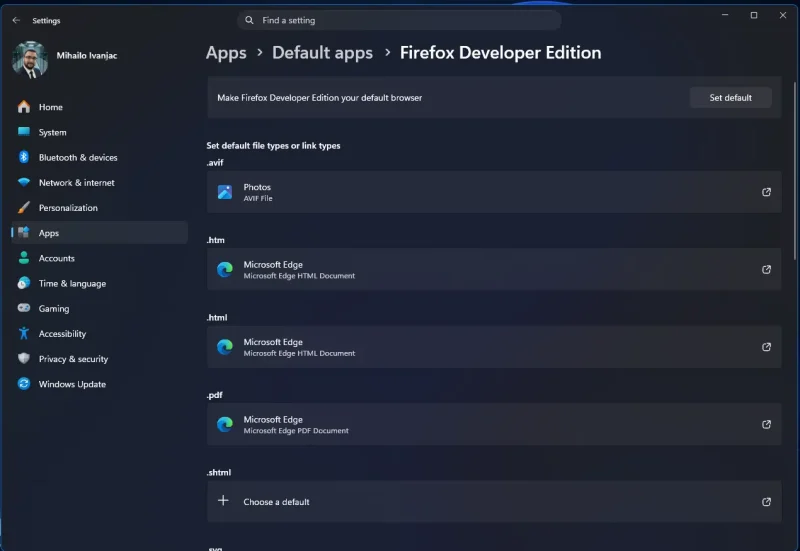
Nema ništa dosadnije nego kada vam sistem otvara PDF fajlove ili linkove u programima koje ne želite. Preuzmite kontrolu nad svojim računarom tako što ćete kroz Settings > Apps > Default apps ručno postaviti vaš omiljeni internet pretraživač ili video plejer kao primarni.
10. Prigušite naporna obaveštenja (Notification Settings)
Konstantna iskakanja obaveštenja i zvučni signali mogu ozbiljno da poremete koncentraciju tokom rada ili gejminga. Kroz meni Settings > System > Notifications možete fino podesiti raspored za Do not Disturb (DnD) mod, odrediti prioritete i potpuno ugasiti dosadne mrežne zvuke.
Često postavljana pitanja (FAQ)
Da li Windows 11 optimizacija može da ošteti moje podatke?
Ne. Sve opcije navedene u ovom vodiču su zvanični, ugrađeni alati unutar Windows 11 operativnog sistema. Njihovim menjanjem ne dirate sistemske fajlove niti rizikujete gubitak ličnih podataka.
Zašto mi se podrazumevane aplikacije resetuju nakon ažuriranja?
Ovo je poznat problem (bug) u Windowsu 11 gde sistem nakon velikih bezbednosnih ažuriranja ume da vrati Microsoft Edge kao podrazumevani pretraživač. Ukoliko se to desi, potrebno je samo ponovo proći kroz korak broj 9 u podešavanjima.
Kako Clipboard History (Win + V) utiče na bezbednost lozinki?
Clipboard History pamti poslednjih 25 kopiranih stavki. Ukoliko kopirate osetljive podatke poput lozinki, preporučljivo je da otvorite meni preko prečice Win + V i kliknete na opciju u0022Clear allu0022 kako biste obrisali istoriju iz memorije.