Ako želite da saznate koji program blokira fajl u Windowsu 11, ne morate odmah da restartujete računar. Windows ponekad odbije da obriše, preimenuje ili premesti fajl uz poruku da ga koristi drugi program, a krivac često bude pozadinski proces koji nije očigledan u Task Manageru.
Restart računara uglavnom oslobodi takav fajl, ali to nije naročito praktično ako ste usred posla. Mnogo je bolje prvo utvrditi koji proces zaista drži otvoren file handle. U Windowsu to možete uraditi ugrađenim Resource Monitorom, a ako koristite Microsoft PowerToys, File Locksmith je još jednostavniji.
Kako pronaći koji program blokira fajl u Windowsu 11 pomoću Resource Monitora
Resource Monitor je deo Windowsa i ne zahteva instalaciju dodatnog softvera. Njegov odeljak Associated Handles može da pretraži otvorene handle-ove i pokaže koji program blokira fajl u Windowsu 11 ili koji proces trenutno koristi određeni folder.
- Pritisnite Win + R.
- Ukucajte
resmoni pritisnite Enter. - Otvorite karticu CPU.
- Proširite odeljak Associated Handles.
- U polje za pretragu unesite jedinstveni deo naziva fajla ili foldera.
- Sačekajte da Resource Monitor završi pretragu.
- Pogledajte kolone Image i PID da biste identifikovali proces.
Kada znate koji program drži fajl, prvo pokušajte da zatvorite tu aplikaciju normalno. Tek ako ne reaguje i sigurni ste čemu proces služi, razmotrite njegovo završavanje iz Task Managera ili Resource Monitora.
Šta ako se pojavi explorer.exe?
Ako rezultat pokazuje explorer.exe, nemojte nasumično prekidati Windows shell. Prvo zatvorite File Explorer prozore koji prikazuju taj folder, isključite preview ako je uključen i pokušajte ponovo. Ako fajl i dalje ostane zaključan, bezbedniji potez je Restart Windows Explorer iz Task Managera.
Metod 2: PowerToys File Locksmith
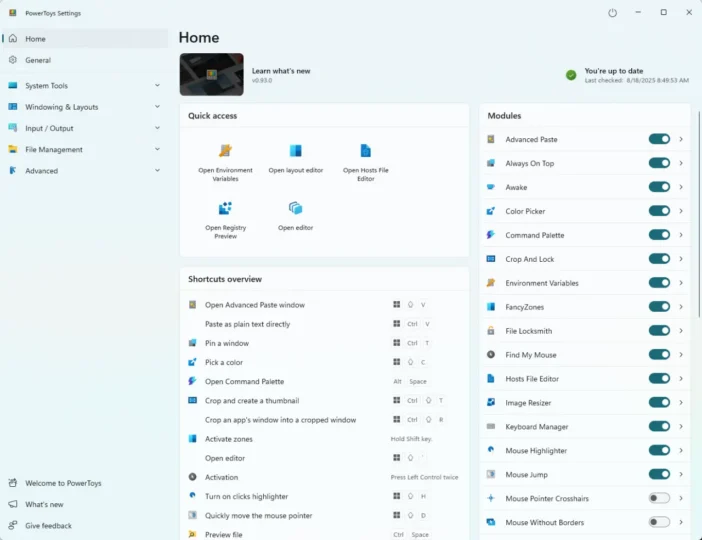
File Locksmith je deo Microsoft PowerToys paketa i napravljen je upravo za ovu situaciju. Umesto ručne pretrage handle-ova, alat direktno proverava fajl ili folder koji ste označili u File Exploreru. Aktuelna pravila rada i opcije alata opisani su u zvaničnoj Microsoft File Locksmith dokumentaciji.
Ne propustite ovo


- Otvorite PowerToys.
- Proverite da li je File Locksmith uključen.
- U File Exploreru pronađite fajl ili folder koji Windows ne dozvoljava da obrišete, preimenujete ili premestite.
- Kliknite desnim tasterom miša na njega.
- U Windowsu 11 izaberite Show more options ako je potrebno.
- Izaberite Unlock with File Locksmith.
File Locksmith će prikazati procese koji koriste izabrani fajl. Možete da proširite stavku za dodatne detalje, osvežite listu preko Reload ili, ako ste sigurni da je bezbedno, završite proces preko opcije End task.
Ako neki proces nedostaje: Restart as administrator
Microsoft upozorava da File Locksmith bez povišenih privilegija možda neće moći da pristupi svim procesima, posebno onima koji rade pod drugim korisnikom ili sa administratorskim pravima. U tom slučaju koristite Restart as administrator unutar File Locksmith prozora i ponovite skeniranje.
Kako instalirati PowerToys ako ga nemate
PowerToys je besplatan Microsoftov paket alata. Možete ga instalirati iz Microsoft Store-a, sa zvaničnog GitHub repozitorijuma ili preko Windows Package Managera:
winget install --id Microsoft.PowerToys --source wingetNakon instalacije otvorite PowerToys Settings i proverite da li je File Locksmith omogućen.
Resource Monitor ili File Locksmith — šta je bolje?
Ako ne želite dodatni softver, Resource Monitor je sasvim dovoljan i već postoji u Windowsu. Njegova mana je što pretraga ponekad može da bude spora, posebno kada sistem ima mnogo otvorenih handle-ova.
File Locksmith je praktičniji jer kreće direktno od izabranog fajla ili foldera i prikazuje relevantne procese u jednostavnijem interfejsu. Za korisnike koji već imaju PowerToys, to je uglavnom brži izbor.
Ne propustite ovo

Nemojte gasiti procese naslepo
Najvažnije pravilo je da ne završavate proces samo zato što se pojavio u rezultatima. Kada utvrdite koji program blokira fajl u Windowsu 11, proverite čemu proces služi i da li bi njegovo gašenje moglo da prekine kopiranje, sinhronizaciju, instalaciju ili sistemski servis. Kad god je moguće, zatvorite odgovarajući program na normalan način, a nasilni prekid ostavite kao poslednju opciju.
Ako je problematičan fajl preuzet sa interneta, pre brisanja blokade ili pokretanja izvršne datoteke korisno je proveriti i njegovo poreklo. Za to imamo poseban vodič: kako proveriti poreklo preuzetog Windows fajla.
Zaključak
Kada Windows kaže da je fajl „u upotrebi“, restart računara nije jedino rešenje. Resource Monitor može da pronađe proces preko Associated Handles pretrage bez ikakve dodatne instalacije, dok PowerToys File Locksmith nudi jednostavniji desni-klik postupak. U oba slučaja cilj je isti: prvo pronaći pravi proces, zatvoriti ga bezbedno i tek onda ponovo pokušati brisanje, preimenovanje ili pomeranje fajla.