Kako promeniti NAT Type na Windows 11: Kompletan vodič za vrhunsko gejming iskustvo
Mrežne postavke na Windows 11 operativnom sistemu često mogu biti prepreka za stabilno uživanje u online naslovima. Ukoliko ste primetili da imate problema sa povezivanjem na servere, da vas prijatelji ne čuju na voice chatu ili da često dobijate greške o nekompatibilnosti sesije, glavni krivac je najverovatnije vaš NAT Type.
U ovom vodiču ćemo proći kroz sveobuhvatan proces transformacije vašeg mrežnog statusa iz restriktivnog (Strict/Moderate) u potpuno otvoren (Open NAT), čime ćete osigurati najniži mogući ping i maksimalnu stabilnost.
Razumevanje NAT tipova na Windowsu
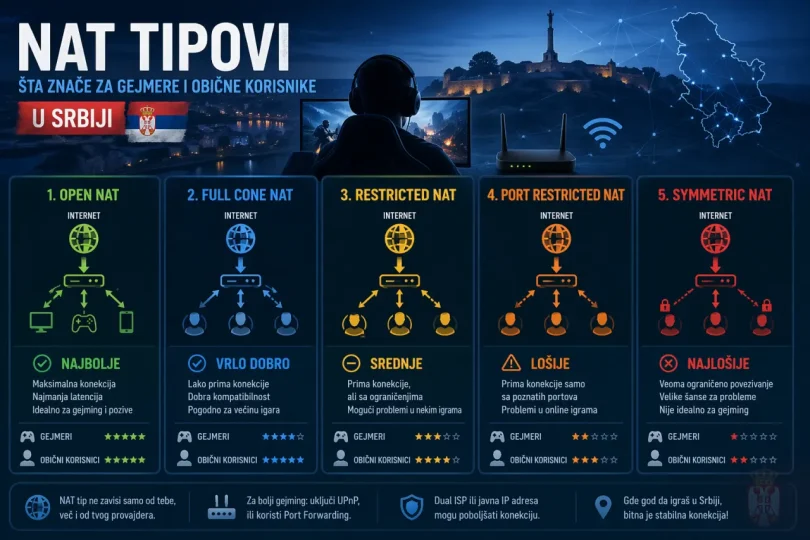
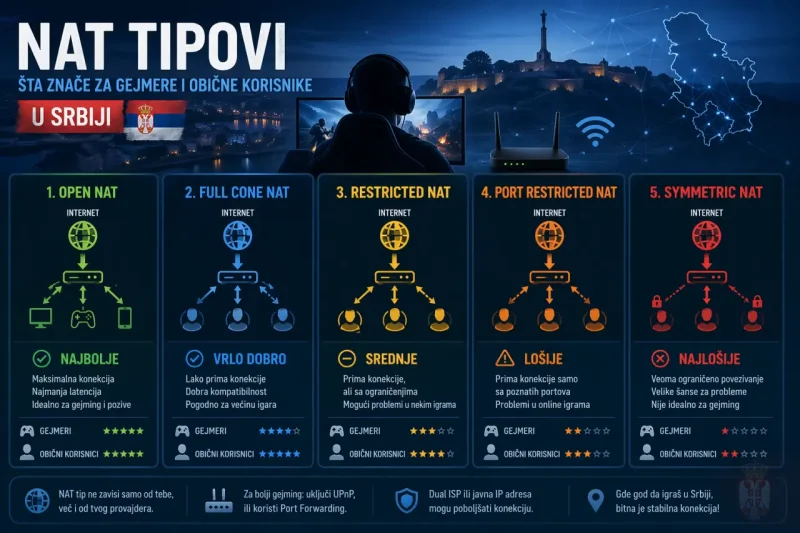
NAT (Network Address Translation) određuje način na koji vaš lokalni ruter upravlja dolaznim podacima sa interneta i usmerava ih ka vašem računaru. Razumevanje ovih tipova je ključno za optimizaciju mrežnog saobraćaja.
| NAT Tip | Opis i ponašanje | Kvalitet konekcije |
| Open Internet | Direktna veza sa internetom bez ikakvih NAT restrikcija. | Izvrstan |
| Full Cone NAT | Najotvoreniji NAT tip; svi eksterni hostovi mogu slati pakete ka unutrašnjem hostu. | Izvrstan |
| Restricted NAT | Dozvoljava konekcije samo od hostova kojima ste prethodno poslali paket. | Dobar |
| Port Restricted NAT | Sličan Restricted NAT-u, ali dodatno proverava i broj izvornog porta. | Umeren |
| Symmetric NAT | Najrestriktivniji tip; koristi različite eksterne portove za svaku destinaciju. | Loš |
Korak 1: Prikupljanje preciznih informacija o vašoj mreži
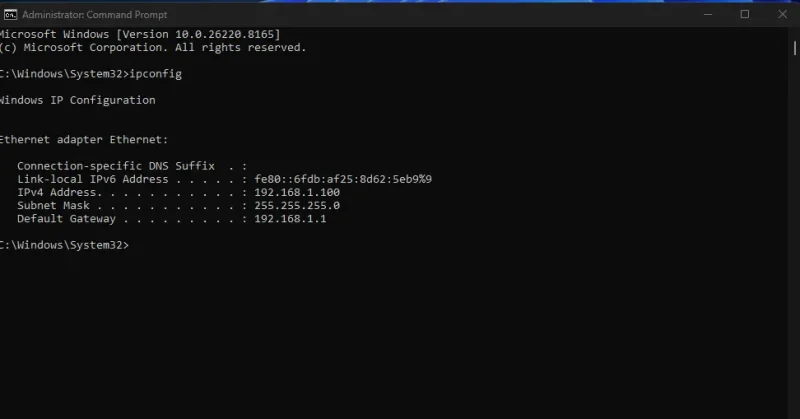
Pre nego što započnemo sa bilo kakvim promenama u sistemu, neophodno je da imamo tačan uvid u trenutnu konfiguraciju vaše lokalne mreže.
- Kliknite na Start meni, ukucajte cmd i pokrenite Command Prompt kao administrator.
- U crnom prozoru ukucajte komandu
ipconfigi pritisnite Enter. - Zabeležite sledeće vrednosti koje će nam biti potrebne u narednim koracima:
- IPv4 Address (Vaša trenutna lokalna IP adresa)
- Subnet Mask (Mrežna maska, obično 255.255.255.0)
- Default Gateway (IP adresa vašeg rutera)
Ovaj prozor nemojte zatvarati dok ne završite sledeći korak kako biste mogli da proverite unete podatke.
Korak 2: Ručna konfiguracija mrežnog adaptera (Statički IP)
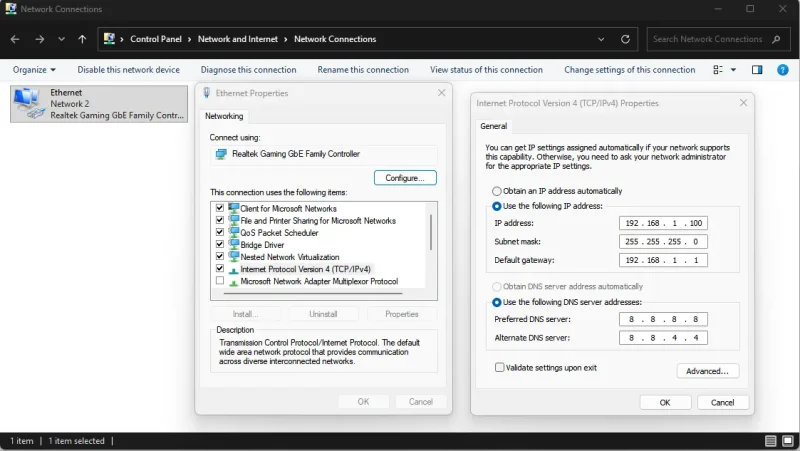
Većina problema sa NAT-om nastaje jer ruter dinamički dodeljuje adrese računaru. Konfiguracijom statičke adrese i Google-ovog DNS-a dobijate punu kontrolu nad stabilnošću veze.
- U Start meniju potražite „View network connections“ i otvorite taj prozor.
- Pronađite vaš aktivni adapter (Ethernet ako ste povezani kablom ili Wi-Fi).
- Desni klik na adapter, izaberite Properties, a zatim dvostruki klik na Internet Protocol Version 4 (TCP/IPv4).
- Obeležite polje „Use the following IP address“ i pažljivo unesite vrednosti koje ste prepisali iz CMD-a.
- U delu za DNS servere unesite Google-ove postavke koje su standard za gejmere:
- Preferred DNS Server:
8.8.8.8 - Alternate DNS Server:
8.8.4.4
- Preferred DNS Server:
- Kliknite na OK na oba prozora kako bi sistem primenio nova podešavanja.
Korak 3: Restauracija naprednih internet postavki
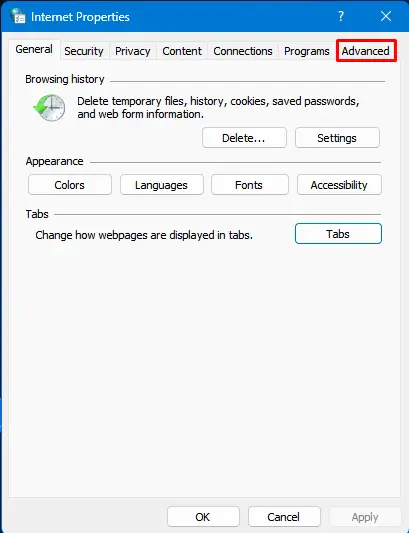
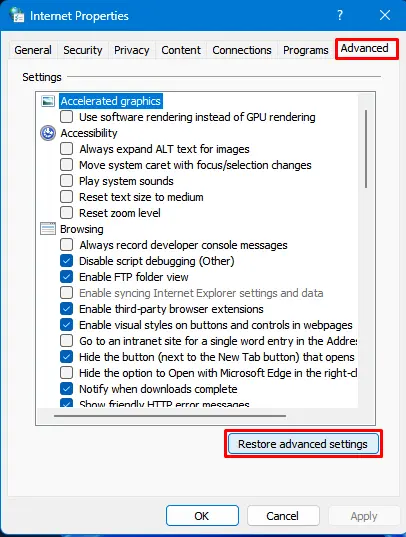
Ponekad zaostali keš ili pogrešno konfigurisani protokoli unutar samog Windowsa mogu blokirati mrežni saobraćaj uprkos ispravnim adresama.
- U pretrazi Start menija kucajte „Internet Options“.
- Prebacite se na karticu Advanced u gornjem desnom uglu.
- Kliknite na dugme „Restore advanced settings“ kako biste resetovali sve mrežne protokole na njihove izvorne vrednosti koje su optimalne za rad sistema.
- Kliknite na Apply, a zatim na OK.
Korak 4: Reinstalacija i ažuriranje mrežnih drajvera
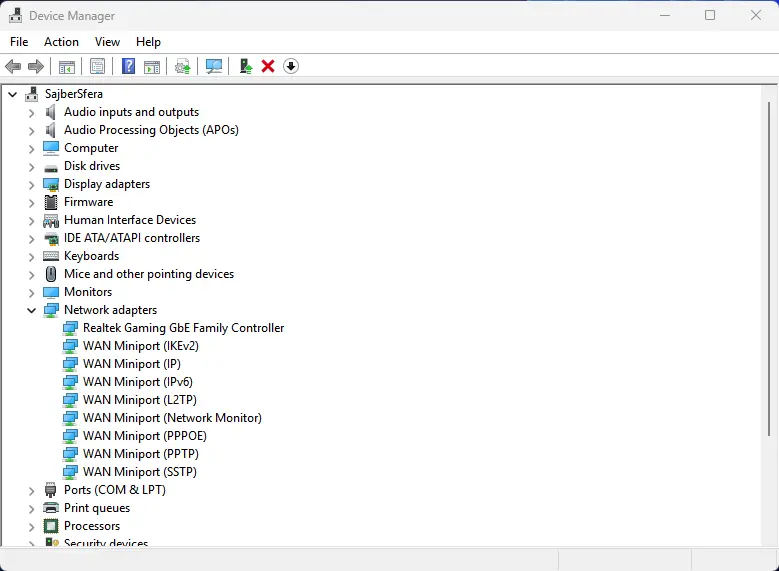
Ukoliko je drajver za vašu mrežnu kartu korumpiran ili zastareo, on može nepravilno prijavljivati NAT status igrama i aplikacijama.
Ne propustite ovo


- Desni klik na Start meni i izaberite Device Manager.
- Proširite sekciju Network adapters i pronađite vaš glavni drajver (najčešće Realtek ili Intel Ethernet).
- Desni klik na njega i izaberite Uninstall device.
- Nakon deinstalacije, u gornjem meniju kliknite na ikonicu ekrana (Scan for hardware changes). Windows će automatski prepoznati hardver i instalirati čist drajver.
- Dodatno, uradite desni klik na ponovo instalirani drajver, izaberite Update driver i odaberite opciju za automatsku pretragu na internetu.
Zaključak: Šta dalje i kako proveriti rezultate?
Nakon što ste uspešno prošli kroz sve navedene korake, obavezno restartujte vaš računar. Ovim činom ćete naterati operativni sistem da ponovo inicijalizuje mrežni stek sa novim, statičkim parametrima i osveženim drajverima.
Ova procedura bi u većini slučajeva trebalo da rezultira prelaskom na Open NAT status, što ćete najlakše proveriti unutar mrežnih podešavanja samih igara (npr. Call of Duty, GTA V ili Forza Horizon daju precizan status NAT-a u svojim menijima).
Ukoliko i nakon ovoga imate „Strict“ status, verovatno se suočavate sa jednim od dva scenarija:
- CG-NAT: Vaš internet provajder vas drži iza masivnog NAT-a na njihovoj strani. U tom slučaju, jedino rešenje je poziv tehničkoj podršci i zahtev za javnu statičku IP adresu.
- Router Firewall: Potrebno je da se ulogujete na vaš ruter i ručno omogućite opciju UPnP (Universal Plug and Play) ili uradite Port Forwarding za specifične portove koje vaše igre koriste.
Specifičan problem u Srbiji: CG-NAT
Često ćete pratiti sve tutorijale na svetu, a NAT će i dalje biti „Strict“. Razlog je CG-NAT (Carrier-Grade NAT). Naši provajderi često više korisnika stavljaju iza jedne javne IP adrese kako bi uštedeli.
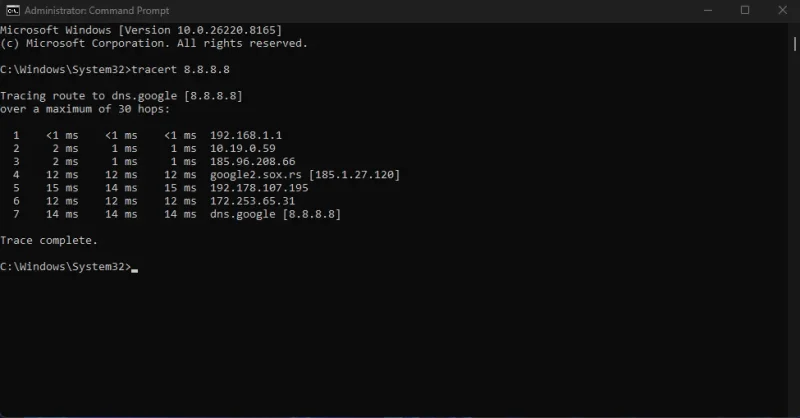
Sajber Savet: Ako u komandi
Zavisno od provajdera i lokacije (tipa konekcije) možete skinuti i 1.1.1.1 aplikaciju sa Cloudflare sajta koja će sama zameniti vaše DNS server.tracert 8.8.8.8vidite dve adrese iz opsega10.x.x.xili100.x.x.x, vi ste iza CG-NAT-a. Jedini lek je da pozovete provajdera i tražite (ili doplatite) za statičku javnu IP adresu. Bez toga, Open NAT na Windowsu je praktično nemoguć.
Pravilno konfigurisan NAT nije samo „kozmetička“ promena – to je razlika između pobede i poraza u online svetu. Srećno na serveru!
Često postavljana pitanja (FAQ)
Da li će Open NAT ubrzati moj download?
Neće povećati vašu maksimalnu brzinu u Mbps, ali će značajno smanjiti ping i eliminisati probleme sa „skakanjem“ (rubber-banding) u igrama.
Da li je bezbedno koristiti Open NAT?
Open NAT je standard za konzole i PC gejming. Iako tehnički otvara portove, moderni Windows Firewall i ruter štite vaš sistem od neželjenih upada.
Šta ako i dalje imam Strict NAT nakon svih koraka?
Proverite podešavanja rutera. Potražite opciju UPnP i uverite se da je uključena. Ako nije, moraćete da uradite manuelni Port Forwarding.