Kako prebaciti podatke sa iPhone-a na iPhone: Kompletan vodič (iCloud, Quick Start, Mac i PC)
Bez obzira na to da li ste upravo kupili najnoviji iPhone model ili prelazite na neki od proverenih starijih Apple uređaja, prva i najvažnija stavka koju morate da rešite jeste kako bezbedno prebaciti sve podatke sa starog iPhone-a na novi. Proces migracije je danas maksimalno pojednostavljen, ali u zavisnosti od toga da li koristite iCloud, da li imate adekvatne kablove ili želite da iskoristite računar kao posrednika, postoje različite mrežne i hardverske metode koje možete primeniti.
U ovom ažuriranom tehničkom priručniku na portalu Sajber Sfera, proći ćemo kroz četiri najbolje i najsigurnije metode za prenos kompletnih podataka, slika, aplikacija i podešavanja sa jednog iPhone-a na drugi, bez rizika od gubitka ijednog fajla.
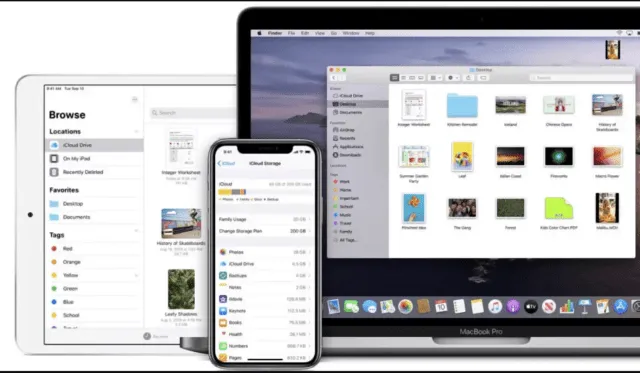
Metoda 1: Prenos podataka pomoću iCloud-a (U oblaku)
Najrasprostranjeniji način za očuvanje i prenos Apple podataka jeste korišćenje zvaničnog iCloud servisa. Da biste pokrenuli ovaj proces, na starom telefonu idite na Podešavanja → Vaše ime (Apple ID) → iCloud. Tu možete jasno videti rezime prostora koji trenutno zauzimaju vaše fotografije, aplikacije i sistemske rezervne kopije.
Jedina kvaka leži u tome što besplatno od Apple-a dobijate svega 5 GB prostora. Pošto savremeni telefoni imaju kapacitete od 128 GB, 256 GB ili više, ovaj prostor vam neće biti dovoljan za kompletan bekap. Da biste sačuvali apsolutno sve sa starog telefona, moraćete privremeno da zakupite veći paket (0.99 USD mesečno za 50 GB ili 2.99 USD za 200 GB) kroz opciju Manage Storage → Upgrade. Mnogi gejmeri i korisnici primenjuju trik gde zakupe paket na samo jedan mesec, odrade prenos i odmah otkažu pretplatu.
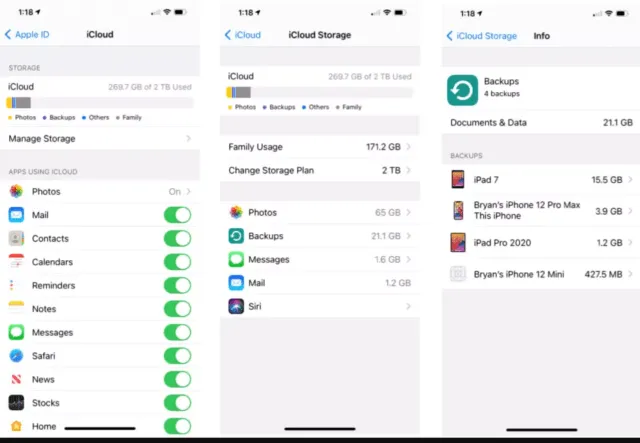
Kada osigurate dovoljno prostora, uradite sledeće:
- Na starom telefonu idite na: iCloud → iCloud Backup i kliknite na Back Up Now. Sačekajte da telefon završi otpremanje u oblak.
- Upalite novi iPhone i prođite kroz početna podešavanja (jezik, Wi-Fi). Kada stignete do ekrana Apps & Data, izaberite opciju Restore from iCloud Backup.
- Prijavite se sa svojim Apple ID nalogom i odaberite najsvežiju rezervnu kopiju koja nosi današnji datum. Telefon će povući sve vaše aplikacije, kontakte i podešavanja direktno iz oblaka.
Metoda 2: Quick Start sistem (Direktan prenos sa telefona na telefon)
Ubedljivo najbolji, najbrži i potpuno besplatan metod za prenos podataka jeste **Quick Start**. Ovo je Apple-ov nativni sistem koji koristi Bluetooth i lokalnu Wi-Fi vezu kako bi klonirao vaš stari telefon na novi.
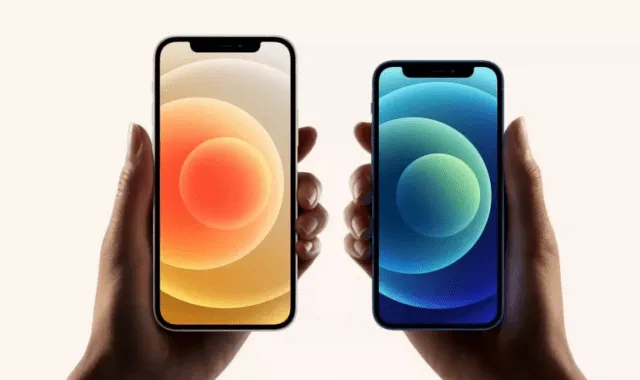
Da bi ovaj sistem funkcionisao, potrebno je da na oba uređaja bude uključen Bluetooth i da se telefoni fizički nalaze jedan pored drugog. Procedura izgleda ovako:
- Uključite novi iPhone i primaknite ga starom telefonu. Na ekranu starog uređaja momentalno će iskočiti prozor sa porukom „Set Up New iPhone“ i vašom Apple ID adresom. Kliknite na Continue.
- Na ekranu novog telefona pojaviće se animirani plavi kružni uzorak (maglica). Podignite stari telefon i njegovom kamerom skenirajte taj uzorak.
- Nakon uspešne sinhronizacije, na novom uređaju unesite šifru (passcode) svog starog telefona, a zatim odaberite opciju Transfer from iPhone. Pratite korake na ekranu i sačekajte da se traka napretka popuni do kraja. Brzina prenosa zavisi isključivo od količine gigabajta koju imate u memoriji.
Metoda 3: Žičano prebacivanje podataka (Preko adaptera)
Ukoliko imate stotine gigabajta video materijala i fotografija u punoj rezoluciji, bežični prenos može trajati predugo. U tom slučaju možete iskoristiti žičanu vezu između dva uređaja. Za ovu akciju biće vam potreban zvanični Apple-ov Lightning to USB Camera Adapter ili adekvatan USB-C kabl ukoliko koristite novije generacije uređaja.
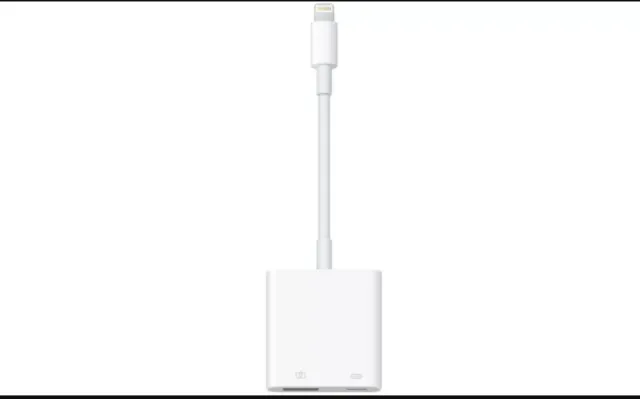
Kada fizički povežete dva telefona kablom, sistem će automatski pokrenuti već pomenuti Quick Start meni, ali će prenos podataka ići višestruko brže kroz kabl umesto kroz vazduh. Ipak, za prosečnog korisnika sa manje od 64 GB podataka, bežična metoda je sasvim dovoljno brza i eliminiše potrebu za kupovinom dodatnih adaptera.
Metoda 4: Prenos podataka preko računara (Mac ili PC)
Lokalna izrada rezervne kopije na računaru ima ogromne prednosti: prenos ide maksimalnom brzinom preko kabla, potpuno zaobilazite potrebu da plaćate iCloud prostor, a ujedno dobijate i trajnu sigurnosnu kopiju u skladištu vašeg računara u slučaju nepredviđenih kvarova.
- Korišćenje Mac računara: Povežite stari iPhone sa Mac-om pomoću kabla. Otvorite Finder i pronađite svoj telefon pod stavkom Locations. Kliknite na opciju „Trust“ na oba uređaja, a zatim unutar Finder prozora odaberite stavku Back up all of the data on your iPhone to this Mac i kliknite na Back Up Now. Kada se proces završi, otkačite stari telefon, priključite novi i u istom meniju odaberite Restore from this Backup.
- Korišćenje Windows računara: Ukoliko koristite PC, postupak je identičan, ali se umesto Finder-a koristi zvanična Apple Devices (ili iTunes) aplikacija preuzeta sa Microsoft Store-a.
Zaključak
Koju god metodu da izaberete, Apple se potrudio da vaša bezbednost i struktura fajlova ostanu netaknuti. Naša topla preporuka je da pre početka procesa obavezno napunite baterije oba telefona preko 80% ili ih držite na punjačima, osigurate stabilnu kućnu Wi-Fi vezu i pažljivo ispratite korake na ekranu. Nakon završetka prenosa, detaljno proverite da li su sve aplikacije, kontakti i galerije uspešno prebačeni, nakon čega stari telefon možete bezbedno resetovati na fabrička podešavanja i pripremiti za prodaju ili poklon.