Kako instalirati štampač – Kako dodati štampač u Windows 10-11
Štampači su i dalje najfrustrirajuća stvar u tehnologiji, ali Microsoft je 2026. godine napravio ogromnu promenu. Windows polako izbacuje stare drajvere proizvođača i prelazi na „univerzalni“ sistem štampe.
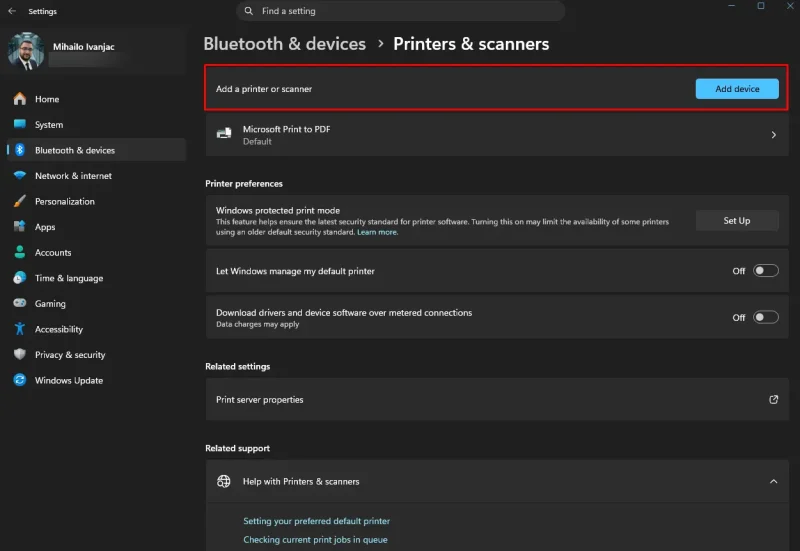
- Automatsko prepoznavanje: Prvo poveži štampač na Wi-Fi ili USB i idi na Settings > Bluetooth & devices > Printers & scanners. Klikni na „Add device“ i pusti Windows da odradi svoje.
- Mopria standard: Većina novih štampača koristi „Mopria“ standard. To znači da ti ne treba CD ili glomazni drajver od 500MB sa sajta proizvođača. Windows će sam naći „IPP Class Driver“ i sve će raditi odmah.
- Problem sa starim štampačima: Ako imaš štampač stariji od 10 godina, možda ćeš morati da ga dodaš ručno preko opcije „The printer that I want isn’t listed“.
Savet: Ako štampač „neće“, u 90% slučajeva je problem u istoj Wi-Fi mreži. Proveri da li su ti i laptop i štampač na 2.4GHz ili 5GHz mreži.
Kako dodati štampač u Windows 10/11 stari način
Pre nego što započnete, uvek se pobrinite da se upoznate sa štampačem i da imate ispravne kablove. Ako povezujete lokalni štampač, moraćete da ga priključite na računar preko USB-a.
Bežični štampači ovo ne zahtevaju, već koriste kućnu Wi-Fi mrežu kako bi omogućili štampanje sa bilo kog uređaja koji je na nju povezan.
Proces je uglavnom isti i za lokalne i za bežične štampače, ali evo kako da dodate svaki od njih na Windows 10 računar.
Otvorite Windows štampače i skenere
Prvi korak je da otvorite aplikaciju „Settings“ i izaberete „Bluetooht & Devices“. Zatim u meniju bočne trake odaberite opciju „Printers & scanners“.
Ne propustite ovo

Ovde ćete videti kombinovanu listu svih štampača i skenera kojima je moguće pristupiti sa računara. Takođe možete na računar dodati novi štampač ili skener klikom na „Add device“.
Čak i pre nego što instalirate štampač, ovde ćete videti neke dodatne opcije. „Microsoft Print to PDF“ i „Microsoft XPS Document Writer“ su ugrađena softverska rešenja. Štampanje u PDF datoteku zapravo nije štampanje, jer kreira PDF datoteku, ali ga Windows klasifikuje kao štampač iako samo pravi PDF.
Dodajte lokalni štampač u Windows
Kada je Vaš štampač povezan sa računarom pomoću priloženog USB kabla, kliknite na „Add device“ u meniju kojem ste pristupili gore.
Ovo će potrajati, ali Windows će potražiti kompatibilne uređaje priključene na vaš računar i navest će ih u listu.
Kada vidite štampač prikazan, kliknite na „Add device“ i on će sada biti dostupan kao cilj za štampanje iz bilo koje aplikacije u operativnom sistemu Windows 10/11.
Dodajte bežični štampač
Prvi korak je osigurati da je vaš štampač povezan na vašu lokalnu mrežu ili je omogućen Bluetooth ako se na taj način povezuje. Proces će se razlikovati u zavisnosti od toga koji štampač imate, pa je najsigurnije da pročitate uputstva za upotrebu.
Ne propustite ovo
Zatim, u meniju za podešavanja kojem ste pristupili iznad, kliknite na „Dodaj štampač ili skener“. Windows 10/11 će sada skenirati kompatibilne bežične uređaje i navesti ih za vas.
Kada vidite štampač prikazan, kliknite na „Dodaj uređaj“ i on će sada biti dostupan kao cilj za štampanje iz bilo koje aplikacije u operativnom sistemu Windows 10/11.
Dodatna podešavanja za upravljanje
Kada je štampač priključen na računar sa Windows 10, postoje neka dodatna podešavanja kojima možete upravljati i koja bi vas mogla zanimati.
Prva je opcija „Dozvoli Windows-u da upravlja mojim podrazumevanim štampačem“. Kada je ovo omogućeno, Windows 10/11 će dobiti dozvolu da postavi podrazumevani štampač na ono što ste nedavno koristili na svojoj trenutnoj lokaciji. Ovo bi moglo da pomogne u jednostavnom prebacivanju između kućnog i kancelarijskog štampača, na primer.
Takođe imate opciju „Preuzmi preko izmerenih veza“. Ako redovno radite na mobilnim vezama ili imate ograničenja za protok podataka, to možete onemogućiti da biste osigurali da Windows 10/11 ne preuzima nove upravljačke programe ili softver uređaja dok se ne povežete na Wi-Fi mrežu bez merenja.
Kako dodati štampač – Rezime
Štampači mogu biti frustrirajući, ali njihovo podešavanje u operativnom sistemu Windows ne mora biti. Proces je univerzalan koji god štampač pokušavate da koristite, a upravljanje uređajima je jednostavno.