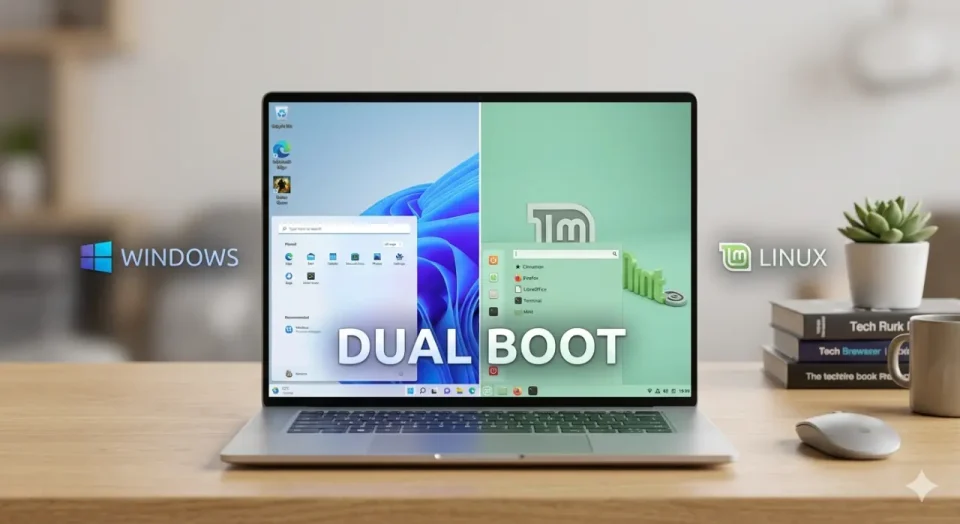
Kako instalirati Linux pored Windowsa: Kompletan Dual Boot vodič (2026)
Zdravo, dragi čitaoci Sajber Sfere!
Ovde Mihailo – već više od 10 godina svakodnevno radim sa Linux i Windows sistemima, na svemu: od starih laptopova koji su jedva pokretali Windows 7, do modernih mašina sa Ryzen procesorima, NVMe SSD-ovima i UEFI firmware-om.
U 2026. godini, kada Windows 11 postaje sve zahtevniji, agresivniji po pitanju telemetrije i resursa, dual boot sa Linuxom više nije “geek opcija” – već praktično, pametno i dugoročno rešenje.
Zamislite ovo: ujutru uključite računar, pritisnete F12 ili samo sačekate GRUB meni, i birate da li ćete u Windows za igrice, Photoshop ili bankarske aplikacije, ili u Linux za brz rad, privatnost i programiranje. Ništa se ne briše, svi vaši fajlovi ostaju netaknuti, a Linux će čak moći da čita vaše Windows particije.
U ovom super-detaljnom vodiču (koji sam lično testirao na tri različita računara prošle nedelje) pokazujem vam korak po korak kako da instalirate Linux pored Windowsa bez ikakvog stresa. Bilo da ste potpuni početnik ili neko ko je već probao pa zapao u probleme – ovde ćete naći sve, sa slikama, primerima iz stvarnog života i rešenjima za najčešće greške. Hajde da krenemo!
Zašto Linux Mint za dual boot u 2026?
Ako ste Windows korisnik koji prvi put prelazi na Linux, moj najtopliji savet je: počnite sa Linux Mint 22.3 „Zena“ (najnovija verzija iz januara 2026.).
Zašto baš Mint umesto čistog Ubuntua? Jer je Mint napravljen da bude najprijatniji prelazak sa Windowsa.
Cinnamon desktop okruženje u Mintu izgleda i ponaša se veoma slično klasičnom Windowsu – imate taskbar dole, Start meni u levom uglu, sistemske ikone i prozore koje lako pomerate i minimizujete. Nema onog modernog, „ravnog“ GNOME interfejsa koji mnoge Windows korisnike zbuni na početku.
Ne propustite ovo

Ja sam na svom glavnom laptopu prešao sa Windows 11 na Mint pre par meseci i odmah sam se osećao kao kod kuće – samo što je sve radilo brže, tiše i bez dosadnih obaveštenja.
Mint dolazi sa gomilom korisnih alata iz kutije: Software Manager koji je lakši i brži od Ubuntu Softvera, Update Manager koji vam jasno pokazuje šta se ažurira, i podrška za multimediju (zvuk, video, DVD) odmah po instalaciji – samo kliknete „Install multimedia codecs“ i gotovo. Takođe je lakši na hardveru, pa odlično radi i na starijim računarima koji su se mučili sa Windowsom.
U poređenju sa Ubuntuom, Mint troši manje RAM-a, ima manje „telemetrije“ i bolje alate za upravljanje sistemom. Podrška traje do 2029. godine, što ga čini savršenim za dual boot – stabilan je, a ipak dobijate sve što vam treba za svakodnevni rad, surfovanje, kancelarijske poslove, pa čak i programiranje. Ako ste početnik, Mint će vam uštedeti mnogo vremena i živaca. Naravno, ako volite najnovije GNOME funkcije ili ste već navikli na Ubuntu, možete ostati na njemu – ali za većinu Windows korisnika u 2026, Mint je broj jedan izbor.
Šta vam je potrebno pre početka?
Pre nego što dirnete bilo šta, pripremite se kao da idete na operaciju – bolje sprečiti nego lečiti! Evo kompletne liste sa mojim ličnim savetima:
- USB memorija: Najmanje 8 GB, ali preporučujem 16 GB ili više da bude komotno. Ja uvek koristim SanDisk Ultra ili Kingston DataTraveler – brzi i pouzdani.
- Backup podataka (obavezno!): Iako sam ovaj proces uradio preko 50 puta bez ijednog problema, život voli da iznenadi. Kopirajte sve važne fajlove na eksterni hard disk, cloud (Google Drive, OneDrive) ili barem na drugu particiju.
- Isključivanje BitLocker-a: Ovo je kritična tačka za sve Windows korisnike! Ako je vaš disk enkriptovan (a na novijim mašinama često jeste), Linux ga neće videti kao normalnu particiju i instalacija može da propadne. Idite u Settings > Privacy & security > Device encryption i isključite. Ili u PowerShell kao administrator ukucajte manage-bde -off C: (zamenite C: sa vašim diskom). Sačekajte da se dešifruje – ovo može da potraje i do sat vremena, ali vredi i mora da se uradi pre instalacije Linuxa.
- Isključivanje Fast Boot-a: Ovo je još jedna klasična zamka. Fast Boot u Windowsu hiberniše sistem umesto da ga ugasi, pa Linux ne može pravilno da montira particije. Rešenje: desni klik na Start > Power Options > Choose what the power buttons do > Change settings that are currently unavailable > isključite Fast Startup. Ja ovo radim na svakoj mašini pre dual boota i nikad nisam imao problem sa „nevidljivim“ Windows particijama.
Sa ovim spremni, prelazimo na prave korake. Verujte mi, ako pratite sliku po sliku, sve će ići glatko.
Korak 1: Priprema prostora (Partitioning)
Sada ćemo napraviti mesto za Linux na vašem disku, a da ne diramo Windows. Ovo je najlakši deo, ali najvažniji da ne izgubite podatke.
Desni klik na Start meni i izaberite Disk Management (Upravljanje diskovima).
Pronađite vašu glavnu Windows particiju (obično C:), kliknite desni klik i Shrink Volume.
U prozoru unesite koliko prostora želite da oslobodite – preporučujem najmanje 50 GB za komotan rad (ja uvek dam 100-200 GB ako imam SSD od 1 TB). Linux može da radi i na 25 GB, ali sa programima, ažuriranjima i vašim fajlovima brzo se popuni taj prostor.
Kliknite Shrink i dobićete Unallocated (ne dodeljeni) prostor – to je naše polje za Linux!
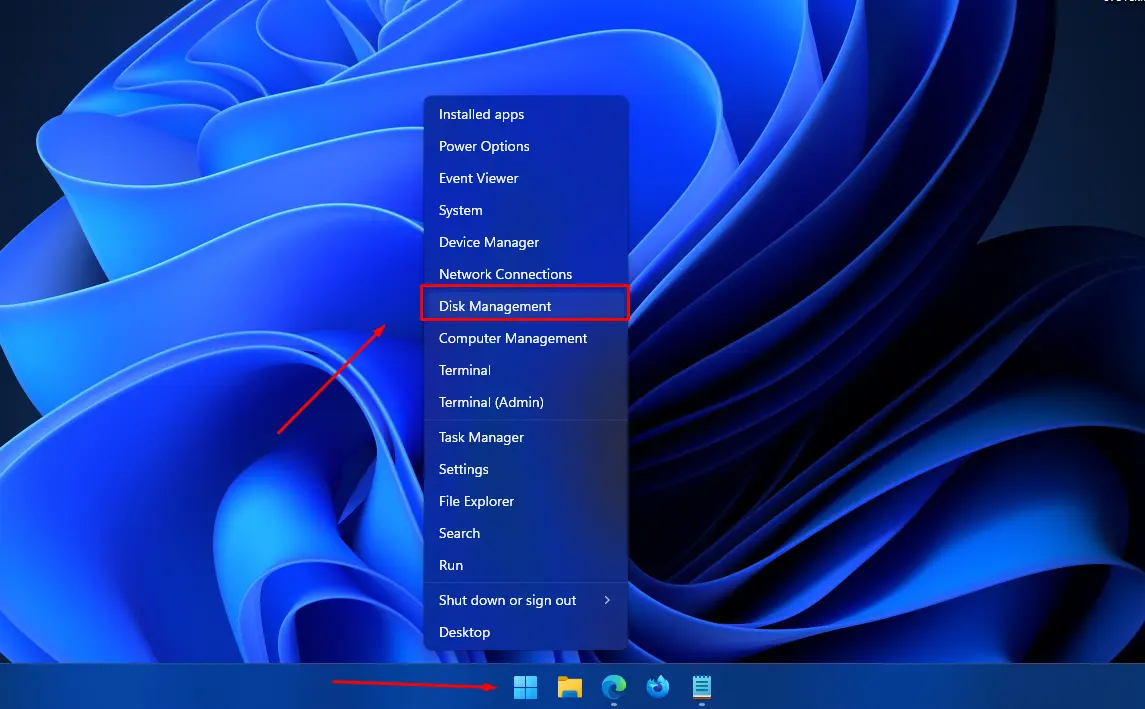
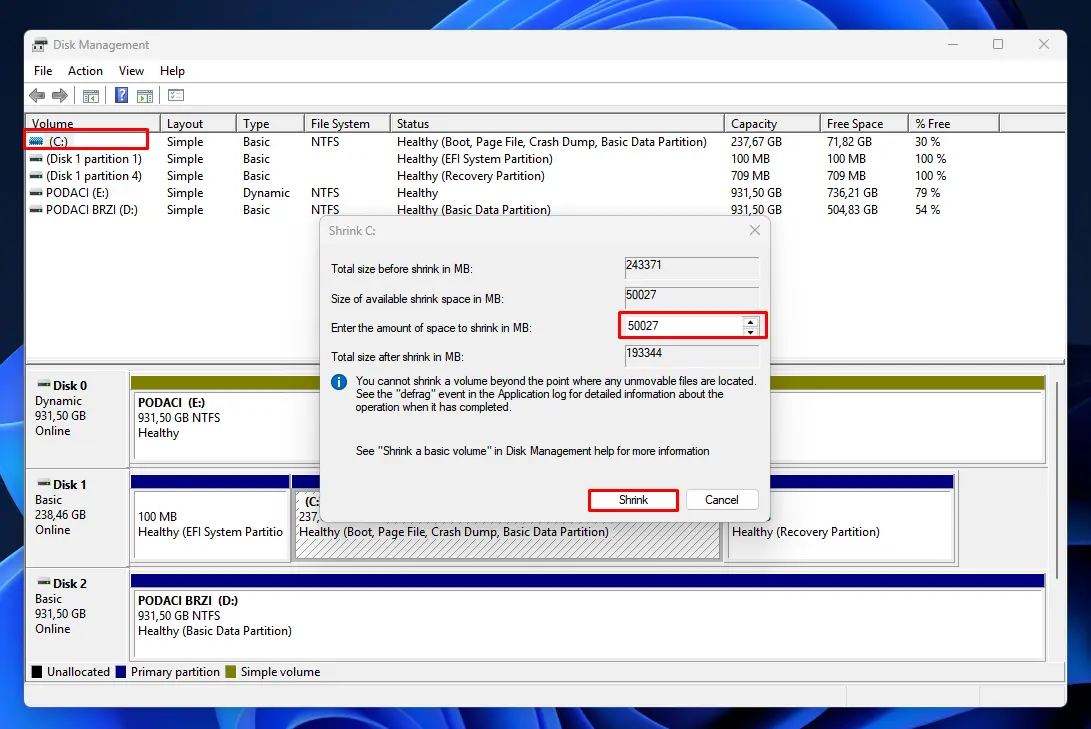
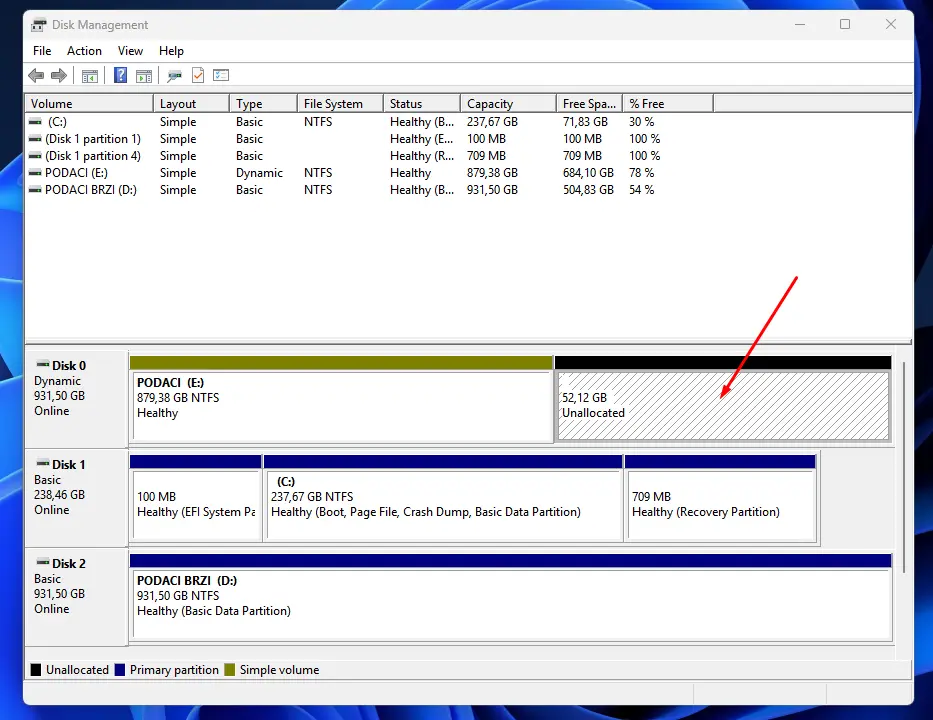
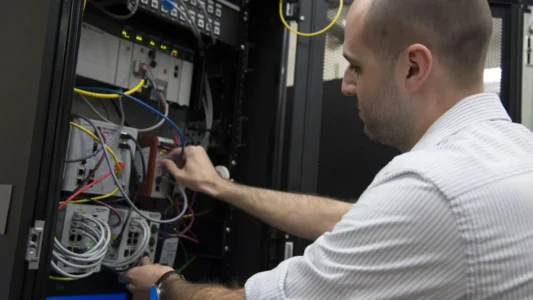
Evo kako izgleda u praksi na slikama iznad – sada kada ste završili smanjivanje particije vidite „Unallocated“ prostor. Ja sam ovo radio na mašini sa više nvme i jednim hdd i oslobodio 52 GB bez ikakvog problema. Savet za napredne korisnike: ako imate više diskova, možete da stavite Linux na drugi disk za još veću sigurnost.
Ne propustite ovo
Korak 2: Pravljenje butabilnog USB-a
Sada pravimo „živi“ USB sa kojeg ćemo instalirati Linux. Preporučujem dva alata koja sam lično koristio hiljade puta:
Rufus (najbolji za Windows korisnike – brz i pouzdan skinite ga na ovom linku).
BalenaEtcher (super jednostavan, radi na Windows, Mac i Linux njega skinite na ovom linku).
Skinite najnoviji Linux Mint 22.3 „Zena“ sa zvaničnog sajta linuxmint.com/download.php – preporučujem Cinnamon edition za najbolje iskustvo slično Windowsu. Alternativno, možete uzeti Ubuntu 26.04 LTS sa ubuntu.com/download/desktop.
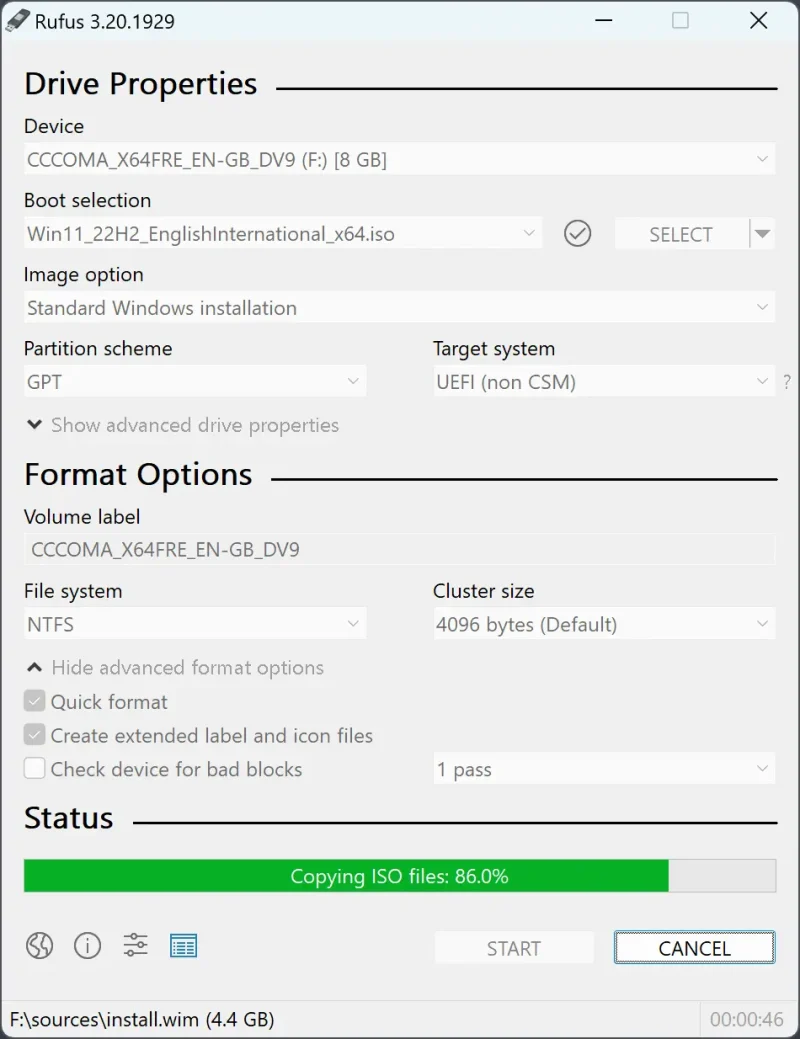
U Rufus-u: izaberite ISO, USB, Partition scheme GPT (za moderne računare sa UEFI), Target system UEFI (non CSM). Start i čekajte 5-10 minuta. Razlika GPT vs MBR: skoro svi računari posle 2015. koriste GPT – ovo podržava veće diskove i bolje radi sa Secure Boot-om. Ako postavite MBR, USB neće biti butabilan.
Korak 3: BIOS/UEFI podešavanja
Ovo je deo gde većina početnika paniči, ali nije ništa strašno. Isključite računar, ubacite USB i uključite ga pritiskajući stalno F2, F10, F12 ili Del (zavisi od proizvođača vaše matične ploče i/ili laptopta– Dell je F12, Lenovo F2, HP Esc pa F10 na nekim modelima je F8).
U BIOS-u:
Idite na Boot tab.
Postavite USB na prvo mesto u Boot Order.
Secure Boot: Većina modernih distribucija (uključujući Mint i Ubuntu) radi sa upaljenim Secure Boot-om u 2026. godini – ostavite ga uključenim osim ako ne vidite grešku „Secure Boot Violation“.
Sačuvajte pritiskom na dugme (F10 + Yes) i izađite iz BIOS računar će nastaviti dalje.
Korak 4: Proces instalacije
Ubacite USB disk u vaš računar ili laptop gde želite da instalirate Linux, restartujte mašinu i videćete Mint/Ubuntu live sesiju. Kliknite Try or Install.
Najlakši put: izaberite Install Linux Mint alongside Windows Boot Manager (ili slično za Ubuntu) – sistem sam detektuje Windows i napravi dual boot!
Za naprednije korisnike – Manual partitioning:
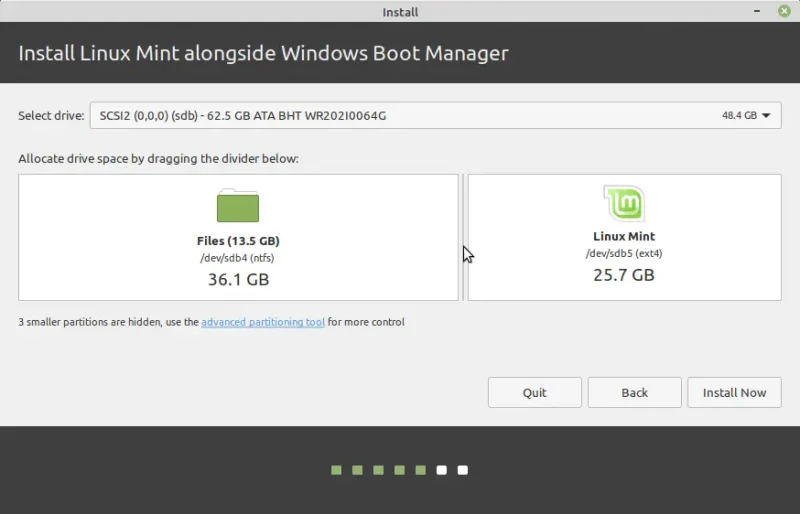
Izaberite unallocated prostor.
Napravite / (root) particiju: ext4, najmanje 40 GB, mount point /
swap particiju: 8-16 GB (za hibernaciju i RAM manje od 16 GB)
Opciono /home za lične fajlove.
Instalacija traje 10-20 minuta zavisno od mašine i diska. (popunite podatke koje instalacija traži kao što su username password lokacija vremenska zona i tome slično) Posle završetka instalacije restartujte računar – dobićete GRUB meni!
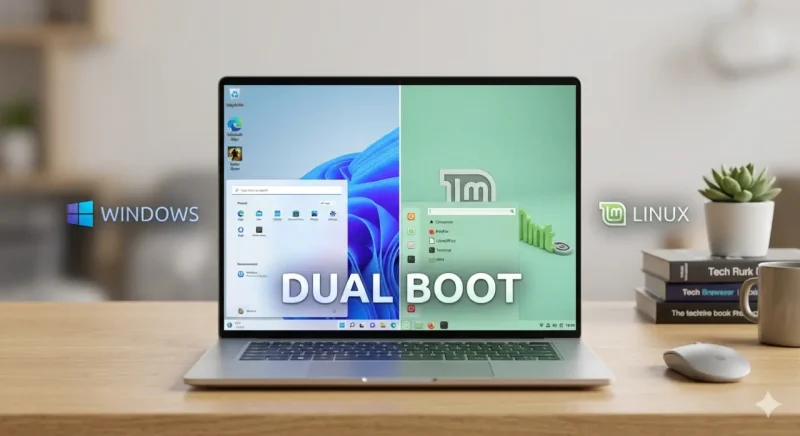
Linux Mint i Windows 10/11 jedno pored drugog – birate strelicama koji sistem želite da butujete i stisnete Enter. To je to, sada imate Dual Boot mašinu sa Linux i Windows.
Rešavanje problema (Troubleshooting) – Najčešće greške i kako ih rešiti u 2026.
Čak i kada pratite vodič do poslednje tačke, dual boot ponekad voli da vas iznenadi – naročito posle velikih Windows updatea, promene hardvera ili kada Secure Boot i GRUB neće da se slože. Ja sam tokom godina video skoro sve moguće scenarije: od GRUB-a koji nestane preko noći, pa do toga da Windows pokazuje vreme kao da ste u drugoj vremenskoj zoni.
Evo najčešćih problema sa kojima se susreću korisnici, zajedno sa provereno efikasnim rešenjima. Većina se rešava za 5-15 minuta, ali uvek imajte pri ruci Linux live USB – on je vaš najbolji prijatelj u ovakvim situacijama.
Problem 1: Windows se pali direktno, bez GRUB menija (najčešći slučaj posle Windows update-a)
Ovo se dešava jako često posle velikih Microsoftovih sigurnosnih zakrpa. Windows jednostavno „preuzme“ boot prioritet i GRUB se ne pojavi. Primer iz mog iskustva: prošlog meseca sam radio dual boot na novom Lenovo laptopu, instalirao Mint 22.3, sve radilo savršeno… dok nije došao februarski Windows update. Sledeće jutro – samo Windows, bez ikakvog izbora.
Rešenja (probajte redom):
Najbrže: Uđite u BIOS/UEFI (F2, Del, F10 ili Esc – zavisi od proizvođača) i u Boot tab-u stavite Linux Mint ili GRUB na prvo mesto u Boot Order listi. Sačuvajte pritiskom na (F10) i restartujte računar. Ovo radi u 70% slučajeva.
Ako GRUB i dalje neće da se pojavi iz Linuxa: Otvorite terminal i pokrenite:
textsudo update-grub
Ako Windows i dalje „krade“ boot: U Windowsu otvorite Command Prompt kao administrator i ukucajte:
textbcdedit /set {bootmgr} path EFIubuntushimx64.efi(radi i za Mint jer je baziran na Ubuntuu).
Ekstremni slučaj: Bootujte sa Linux live USB-a i instalirajte Boot-Repair:
textsudo add-apt-repository ppa:yannubuntu/boot-repair
sudo apt update
sudo apt install boot-repair
boot-repair
Problem 2: Windows opcija nedostaje u GRUB meniju
Bootujte u Linux, otvorite terminal i uredite:
textsudo nano /etc/default/grub
Uklonite # ispred GRUB_DISABLE_OS_PROBER=false, sačuvajte, pa:
textsudo update-grub
Ako treba, instalirajte sudo apt install os-prober i ponovite update-grub.
Problem 3: Vreme u Windowsu nije tačno (sat ide unazad ili napred 1-2 sata)
U Linux terminalu:
textsudo timedatectl set-local-rtc 1 --adjust-system-clockIli uradite suprotno u Windowsu preko registry-ja za bolju preciznost.
Problem 4: Problemi sa Secure Boot-om
Ako vidite grešku sa SBAT-om, privremeno isključite Secure Boot, pokrenite
sudo mokutil --set-sbat-policy delete, pa ga ponovo uključite.Problem 5: NVIDIA grafička karta – crni ekran ili zamrzavanje slike
U Mintu idite u Driver Manager i izaberite proprietary NVIDIA driver. Ako ima problema, bootujte u recovery mode.
Dodatni česti problemi:
„No bootable device“ → Izvadite USB i promenite boot order.
Linux ne vidi NTFS particije → sudo apt install ntfs-3g
Windows update pokvari GRUB → Posle update-a pokrenite sudo update-grub u Mintu.
Savet za kraj:
Uvek pravite backup. Držite live USB spreman sa Boot-Repair-om i GParted-om.
Dodatni saveti za dugoročan dual boot (2026.)
Koji distro izabrati?
Linux Mint Cinnamon za najlakši prelazak sa Windowsa, Ubuntu za one koji žele najnovije GNOME funkcije, Pop!_OS za gejmere sa NVIDIA GPU.
Deljenje fajlova: Windows particije (NTFS) su vidljive u Mintu automatski.
Bezbednost: Koristite Timeshift za snapshot-ove sistema – spasao me bar tri puta.
Ako želite da vratite samo Windows: Koristite Windows Recovery ili bootable USB.
Ukupno, ovaj proces mi je oduzeo manje od sat vremena po mašini. Ako pratite ovaj vodič imate 99% šanse da uspete iz prvog pokušaja.
Ako vam zatreba pomoć, pišite u komentarima ispod, javite se na X @sajbersfera ili pošaljite mejl.
Još zanimljivih vodiča
Podelite svoje iskustvo – da li ste izabrali Mint ili neki drugi distro i kako radi kod vas?