Šta je BIOS i kako ga podešavam? – vodič za početnike
BIOS je naziv koji se i dalje svakodnevno koristi za firmware računara, ali većina modernih računara zapravo koristi UEFI (Unified Extensible Firmware Interface). UEFI se pokreće pre Windowsa ili Linuxa, inicijalizuje hardver, bira uređaj sa kog će se sistem pokrenuti i čuva niz postavki za procesor, memoriju, ventilatore, bezbednost i uređaje.
Upozorenje: pogrešna firmware podešavanja mogu dovesti do nestabilnosti, BitLocker recovery ekrana ili nemogućnosti pokretanja sistema. Pre izmene zabeležite postojeće vrednosti. Ako je BitLocker ili Device Encryption aktivan, proverite da imate recovery ključ jer promene TPM-a, Secure Boot-a ili drugih firmware parametara mogu pokrenuti dodatnu proveru pri sledećem boot-u.
Kako ući u BIOS/UEFI
Na većini desktop računara najčešći tasteri su Delete ili F2, dok laptopovi često koriste F2, F10, F12 ili Esc. Tačan taster zavisi od proizvođača i modela. Ne oslanjajte se samo na generičku tabelu: za specifičan uređaj proverite dokumentaciju proizvođača.
Windows 11 nudi i pouzdaniji način bez pogađanja tastera pri paljenju: otvorite Settings > System > Recovery > Advanced startup > Restart now. Zatim izaberite Troubleshoot > Advanced options > UEFI Firmware Settings > Restart. Microsoft ovaj put dokumentuje za pristup UEFI podešavanjima.
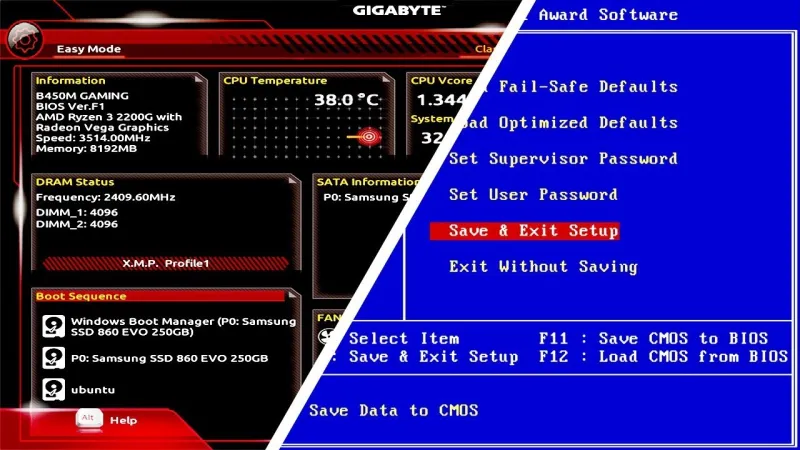
Koje su najvažnije BIOS/UEFI sekcije
- System/Main: osnovne informacije o procesoru, memoriji i firmware verziji.
- Boot: redosled uređaja sa kojih računar pokušava da se pokrene.
- Security: TPM, Secure Boot, firmware lozinke i druge zaštitne opcije.
- Advanced/OC: virtualizacija, CPU/RAM parametri, USB/SATA/NVMe postavke i opcije specifične za ploču.
- Hardware Monitor/Fan Control: temperature i krive ventilatora.
- Save & Exit: čuvanje ili odbacivanje izmena i vraćanje podrazumevanih vrednosti.
Kako promeniti boot uređaj
Ako instalirate Windows ili pokrećete Linux Live USB, obično nije potrebno trajno menjati čitav boot order. Mnogi računari imaju jednokratni Boot Menu koji se otvara tasterom F8, F11, F12, Esc ili drugim tasterom zavisno od modela. Tada izaberete USB samo za taj boot.
Ako ipak menjate stalni boot redosled, postavite Windows Boot Manager ili željeni UEFI uređaj na odgovarajuću poziciju i sačuvajte promene. Za moderni Windows 11 instalacioni USB treba preferirati UEFI način pokretanja.
Ne propustite ovo


Da li treba isključiti Secure Boot zbog USB-a?
Ne kao opšte pravilo. Staro uputstvo „isključi Secure Boot i uključi Legacy/CSM da bi USB radio“ može napraviti više problema nego što rešava. Microsoft navodi da Windows 11 koristi UEFI i Secure Boot podršku, pa zvanični Windows instalacioni medij treba pokretati u UEFI režimu. Secure Boot se ponekad privremeno isključuje radi kompatibilnosti sa specifičnim alatima ili operativnim sistemima, ali ga Microsoft preporučuje ponovo uključiti kada se problem reši.
Ako USB nije vidljiv, prvo proverite da je pravilno napravljen, da se pojavljuje u jednokratnom Boot Menu-u i da je izabrana njegova UEFI stavka. Nemojte uključivati Legacy/CSM nasumično, posebno ako je postojeći Windows instaliran na GPT disku u UEFI režimu.
TPM 2.0 i Secure Boot
Windows 11 zahteva TPM 2.0 i UEFI firmware sa podrškom za Secure Boot. TPM opcija u firmware-u može se zvati AMD fTPM, AMD PSP fTPM, Intel PTT ili Intel Platform Trust Technology. Detaljne korake za ove funkcije imamo u vodiču Kako uključiti Secure Boot i TPM 2.0 u BIOS-u.
Virtualizacija za Android Studio, Hyper-V i virtuelne mašine
Ako koristite Android Studio emulator, Hyper-V, WSL2 ili druge hipervizore, u BIOS/UEFI-u može biti potrebno uključiti hardversku virtualizaciju. Na AMD platformama se opcija često zove SVM Mode, a na Intel sistemima Intel Virtualization Technology ili VT-x. Naziv i lokacija zavise od proizvođača ploče.
Virtualizacija nije isto što i TPM ili Secure Boot. Možete imati uključen TPM i Secure Boot, a da je CPU virtualizacija i dalje isključena. Posle promene proverite u Windows Task Manager-u, u kartici Performance > CPU, da li piše Virtualization: Enabled.
RAM profili, overclock i stabilnost
Opcije kao što su EXPO, XMP i ručni multiplikatori memorije menjaju radne frekvencije i napone. Ako tek učite BIOS, menjajte jednu stvar odjednom i posle svake veće promene testirajte stabilnost. Ako računar više ne podiže sistem, vraćanje podrazumevanih vrednosti ili Clear CMOS može pomoći, ali procedura zavisi od matične ploče.
Ne propustite ovo
BitLocker i firmware promene
BitLocker može zatražiti 48-cifreni recovery ključ kada Windows detektuje promenu hardvera, firmvera ili bezbednosnog stanja koju ne može da razlikuje od mogućeg napada. Zato pre promena Secure Boot-a, TPM-a ili boot konfiguracije proverite gde je sačuvan vaš recovery ključ.
Kada ažurirati BIOS/UEFI
Firmware ne treba ažurirati samo zato što postoji novija verzija. Pročitajte release notes proizvođača i proverite da li ažuriranje rešava problem koji imate, donosi podršku za novi hardver, sigurnosnu ispravku ili važnu kompatibilnost. Ako je update potreban, koristite samo firmware za tačan model i pratite zvaničnu proceduru. Pogledajte i naš vodič Kako da apdejtujete BIOS?.
Zvanični izvori
- Microsoft: Windows 11 and Secure Boot
- Microsoft: Enable TPM 2.0 on your PC
- Microsoft: BitLocker overview
Poslednja provera: 20. septembar 2026. Tačni nazivi BIOS/UEFI menija zavise od modela računara i verzije firmware-a, pa za konkretnu opciju uvek proverite dokumentaciju proizvođača.