Kako resetovati Apple lozinku? Evo kako da je brzo i lako resetujete (Vodič korak po korak)
Kao korisnici Apple uređaja, dobro znamo da je pristup ključnim servisima poput iCloud-a, iMessage-a, App Store-a ili Apple Pay-a nemoguć bez vašeg Apple naloga (nekadašnjeg Apple ID-a) i pripadajuće lozinke. Pored toga, ovi podaci su vam neophodni svaki put kada podešavate novi uređaj, poput najnovijih modela iz iPhone ili MacBook serije.
Ukoliko ste zaboravili lozinku (a ne koristite menadžer lozinki) ili sumnjate da je vaš nalog kompromitovan, nema razloga za paniku — niste trajno zaključani sa svojih uređaja. Postoji nekoliko jednostavnih načina da bezbedno resetujete lozinku i povratite potpunu kontrolu nad svojim nalogom.
1. Resetovanje lozinke direktno sa iPhone, iPad ili Apple Watch uređaja
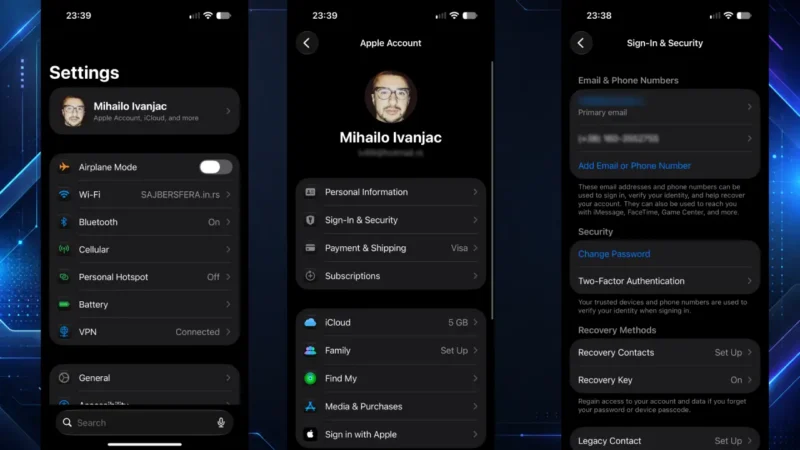
Ako već koristite iPhone, iPad ili pametni sat koji je povezan sa vašim nalogom, promena lozinke je najbrža i najjednostavnija upravo preko tih uređaja. Postupak je identičan za sve navedene platforme:
- Otvorite aplikaciju Podešavanja (Settings).
- Dodirnite vaše ime i sliku na samom vrhu ekrana.
- Izaberite opciju Prijava i bezbednost (Sign-In & Security).
- Dodirnite Promeni lozinku (Change Password).
- Unesite pristupnu šifru (Passcode) vašeg telefona i pratite dalja uputstva na ekranu kako biste postavili novu lozinku.
2. Resetovanje lozinke sa Mac računara (MacBook ili iMac)
Promenu lozinke možete jednako lako izvršiti i sa svog računara sa macOS operativnim sistemom. Pratite sledeće korake:
- Kliknite na Apple logotip (jabuku) u gornjem levom uglu ekrana i izaberite Sistemske postavke (System Settings).
- Kliknite na vaš Apple nalog u gornjem levom uglu menija.
- Odaberite stavku Prijava i bezbednost (Sign-In & Security).
- Kliknite na dugme Promeni lozinku (Change Password).
- Unesite lozinku kojom se otključava vaš Mac računar i postavite novu Apple lozinku.
3. Zaboravili ste lozinku tokom podešavanja novog Apple uređaja?
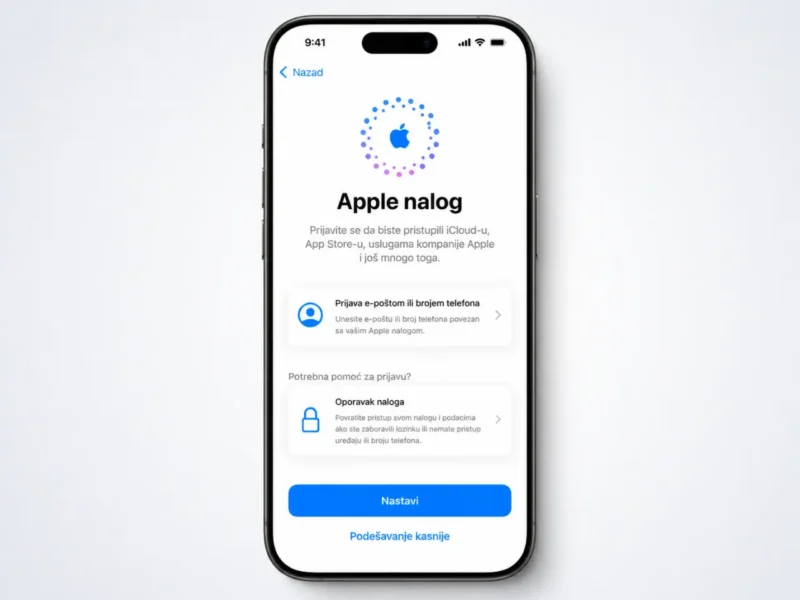
Kada kupite novi uređaj, sistem će vas tokom početnog podešavanja pitati za prijavu na Apple nalog. Ako se u tom trenutku ne sećate lozinke, nemojte prekidati proces:
- Tokom podešavanja, izaberite opciju „Zaboravili ste lozinku ili nemate Apple nalog?“ (Forgot password or don’t have an Apple Account?) kada god se ona pojavi.
- Završite preostale korake početnog podešavanja uređaja do ulaznog ekrana.
- Kada je podešavanje završeno, otvorite bilo koju aplikaciju koja zahteva prijavu (na primer, Poruke/Messages ili App Store).
- Ispratite korake na ekranu za oporavak lozinke.
4. Resetovanje pomoću tuđeg Apple uređaja (Apple Support aplikacija)
Ukoliko nemate pristup svom uređaju, možete iskoristiti bilo koji drugi Apple uređaj (telefon ili tablet prijatelja, člana porodice ili iz izložbenog salona u Apple prodavnici):
- Otvorite aplikaciju Podrška (Apple Support). Ukoliko nije instalirana, možete je besplatno preuzeti sa App Store-a.
- U sekciji sa alatima za podršku (Support tools) izaberite Resetuj lozinku (Reset Password).
- Odaberite opciju Pomozi nekom drugom (Help Someone Else).
- Unesite e-mail adresu ili broj telefona koji su povezani sa vašim Apple nalogom.
- Izaberite Nastavi (Continue) i pratite instrukcije za verifikaciju identiteta i promenu lozinke.
5. Resetovanje lozinke putem zvaničnog veb sajta (iforgot.apple.com)
Ako nemate pri ruci nijedan Apple uređaj, lozinku možete promeniti putem bilo kog veb pregledača na računaru, Android telefonu ili drugom uređaju. Apple nudi zvaničnu stranicu namenjenu isključivo za oporavak naloga:
Posetite zvanični sajt iforgot.apple.com, unesite vaše podatke i ispratite korake za proveru identiteta. Napomena: Iz bezbednosnih razloga, verifikacija preko veb sajta može potrajati nešto duže u odnosu na oporavak direktno sa registrovanog Apple uređaja.
Važan savet nakon promene: Čim promenite lozinku za Apple nalog na jednom uređaju, bićete automatski odjavljeni sa ostalih uređaja koji koriste taj nalog. Iskoristite trenutak dok vam je nova lozinka sveža u pamćenju (ili je sačuvajte u pouzdanom menadžeru lozinki) i odmah se ponovo prijavite na svim svojim Apple uređajima.