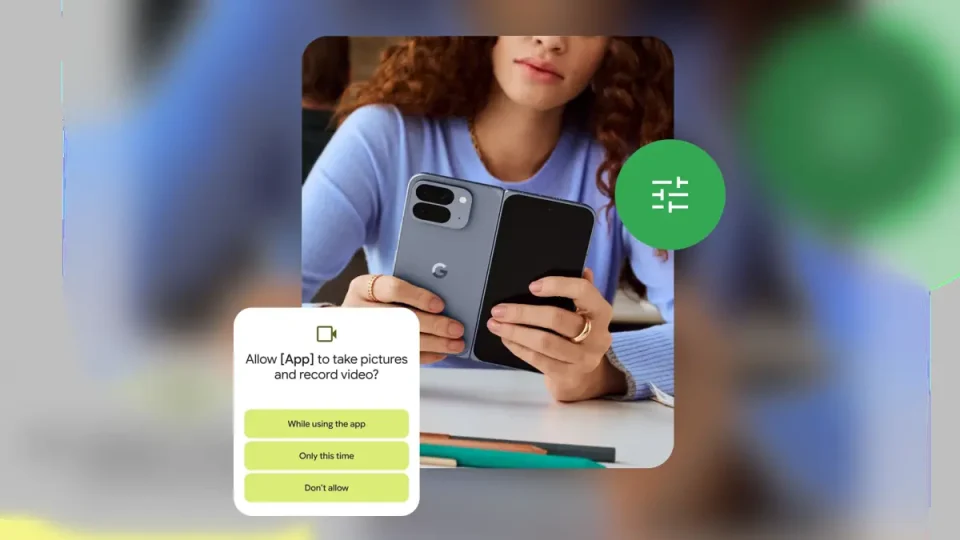
Android dozvole odlučuju da li aplikacija može da koristi kameru, mikrofon, lokaciju, kontakte, fotografije i druge osetljive podatke. Problem nije u tome što aplikacija traži dozvolu, već da li je zahtev razuman za funkciju koju koristite. Aplikaciji za video-pozive trebaju kamera i mikrofon; jednostavnoj lampi uglavnom ne treba precizna lokacija.
Android dozvole proverite na jednom mestu
Otvorite Settings, zatim Apps, izaberite aplikaciju i dodirnite Permissions. Nazivi mogu malo da se razlikuju na Samsung, Xiaomi, Pixel i drugim telefonima, ali je logika ista. Videćete dozvoljene i odbijene resurse, a dodir na svaku stavku prikazuje dostupne nivoe pristupa.
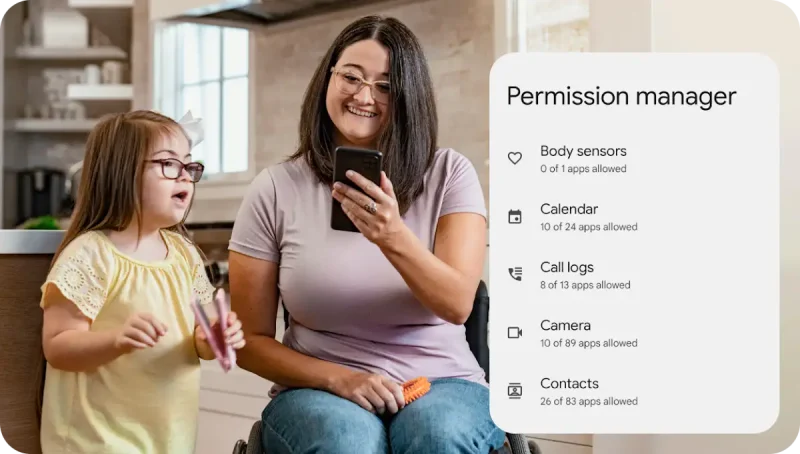
Drugi koristan pogled je Privacy dashboard, koji pokazuje koje su aplikacije poslednjih sati koristile kameru, mikrofon ili lokaciju. To je bolji signal od same liste dozvola, jer otkriva stvarnu aktivnost. Neočekivan pristup ne mora značiti napad, ali zaslužuje proveru.
Kada izabrati samo tokom korišćenja
Za lokaciju, kameru i mikrofon birajte opciju koja važi samo dok je aplikacija otvorena kad god je dostupna. Time navigacija može da radi dok vozite, ali nema trajni pristup kada je ne koristite. Preciznu lokaciju ostavite samo aplikacijama kojima je zaista potrebna.
Jednokratna dozvola je dobar izbor kada želite da pošaljete glasovnu poruku ili skenirate dokument samo jednom. Ako aplikacija kasnije ponovo zatraži pristup, Android će vas podsetiti da donesete novu odluku.
Fotografije i fajlovi
Novije verzije Androida omogućavaju izbor samo određenih fotografija umesto cele galerije. To je korisno za društvene mreže, oglase i aplikacije kojima šaljete jedan dokument. Ako postoji sistemski photo picker, izaberite ga umesto stalnog pristupa svim medijima.
Ne propustite ovo

Pristup svim fajlovima je široka privilegija. Upravljači fajlova i backup alati mogu imati dobar razlog, ali jednostavna igra ili kalkulator ne bi trebalo da je traže. Ako odbijanje prekine funkciju, pročitajte objašnjenje aplikacije pre nego što promenite odluku.
Šta uraditi kada aplikacija ne radi
Posle ukidanja dozvole testirajte osnovnu funkciju. Ako kamera u aplikaciji ne radi, vratite dozvolu samo za kameru, ne sve odjednom. Ako se aplikacija ruši, ažurirajte je i proverite dokumentaciju proizvođača. Stara aplikacija ponekad loše reaguje na novije modele dozvola.
Nemojte instalirati modifikovanu verziju samo da biste zaobišli zahtev. Time možete dobiti mnogo veći bezbednosni problem. Ako aplikacija traži nerazuman pristup bez jasnog objašnjenja, potražite alternativu iz zvanične prodavnice.
Mesečna provera od pet minuta
Jednom mesečno pregledajte aplikacije sa pristupom lokaciji, kameri i mikrofonu. Uklonite programe koje više ne koristite i uključite automatsko ukidanje dozvola za nekorišćene aplikacije. Obratite pažnju na indikatore kamere i mikrofona u statusnoj traci.
Kontrola dozvola nije zamena za ažuriranja, zaključavanje ekrana i rezervnu kopiju, ali smanjuje količinu podataka dostupnu svakoj aplikaciji. Više praktičnih tema pronađite u rubrici Sajber bezbednost.
Kako proceniti da li je zahtev opravdan
Google Android Help navodi korake za pregled dozvola po aplikaciji i po vrsti resursa. Praktičan test je da zahtev povežete sa radnjom koju ste upravo pokrenuli. Kamera je razumna kada skenirate QR kod, ali je sumnjiva ako se traži pri prvom otvaranju kalkulatora. Lokacija može biti potrebna navigaciji, dok obična beležnica treba jasno da objasni zašto je želi.
Ne propustite ovo
Ako niste sigurni, prvo izaberite odbijanje ili jednokratni pristup i testirajte funkciju. Android dozvoljava da odluku kasnije promenite. Ne klikćite automatski „Allow all“, ali nemojte ni očekivati da video-poziv radi bez kamere i mikrofona. Cilj je najmanji pristup koji omogućava funkciju, ne nasumično ukidanje svega.
Posle ažuriranja aplikacije povremeno ponovo otvorite dozvole, jer nove funkcije mogu dodati nove zahteve. Pregledajte i posebne pristupe kao što su prikaz preko drugih aplikacija, instaliranje nepoznatih aplikacija i Accessibility. Oni mogu imati legitimnu namenu, ali daju mnogo širu kontrolu od obične dozvole za fotografiju. Ako aplikacija insistira na privilegiji koju ne može jasno da opravda, uklanjanje aplikacije je često bezbedniji izbor.
Završna praktična provera
Posebno proverite aplikacije instalirane van Play prodavnice i one koje dugo nisu ažurirane. Dozvola sama po sebi ne dokazuje zloupotrebu, ali kombinacija pristupa kontaktima, SMS porukama, obaveštenjima i Accessibility funkcijama može omogućiti veoma široku kontrolu. Uključite Play Protect, održavajte sistem ažurnim i uklonite aplikaciju čijeg se porekla ne sećate. Ako je telefon poslovni, ne menjajte upravljane dozvole bez konsultacije sa administratorom, jer profil organizacije može namerno primenjivati stroža ili drugačija pravila.