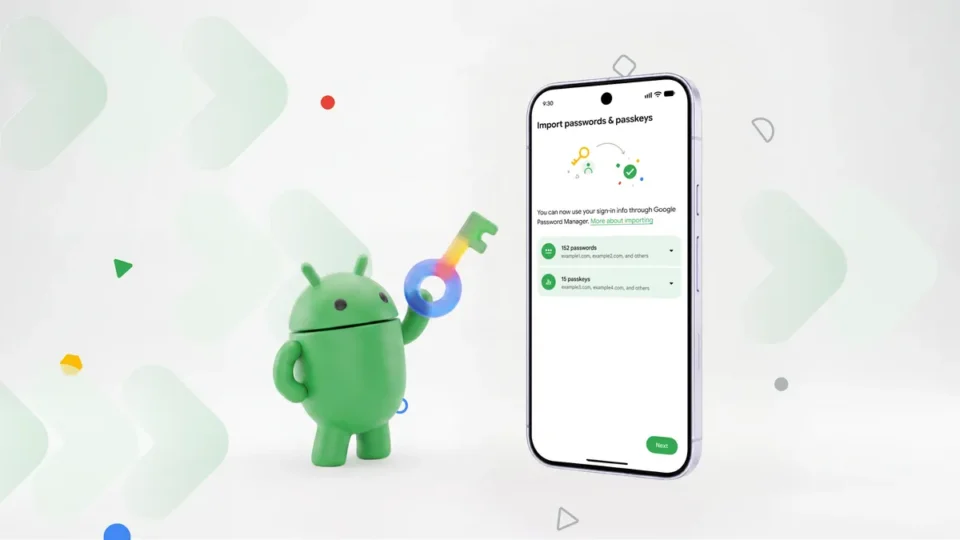
Prelazak sa jednog upravljača lozinki na drugi ne bi trebalo da se završi izgubljenim pristupom nalogu. Google je opisao noviji tok prenosa u Android okruženju, ali korisnik i dalje mora da proveri kompatibilnost, bezbednost i rezultat. Ovaj vodič objašnjava šta treba uraditi pre, tokom i posle prenosa, bez pretpostavke da je funkcija dostupna u svakoj aplikaciji.
Zašto prenos lozinki nije isto što i sinhronizacija
Kada promenite upravljač lozinki, najvažnije je razumeti razliku između jednokratnog uvoza i trajne sinhronizacije. Uvoz pravi kopiju podataka u drugom servisu, dok sinhronizacija podrazumeva da promene stižu na povezane uređaje istog servisa. Ako oba upravljača ostanu aktivna, možete dobiti dve različite verzije iste lozinke. Zbog toga je prvi korak da odlučite koji će servis biti glavni, a tek potom da pokrenete prenos.
Proverite podršku pre nego što počnete
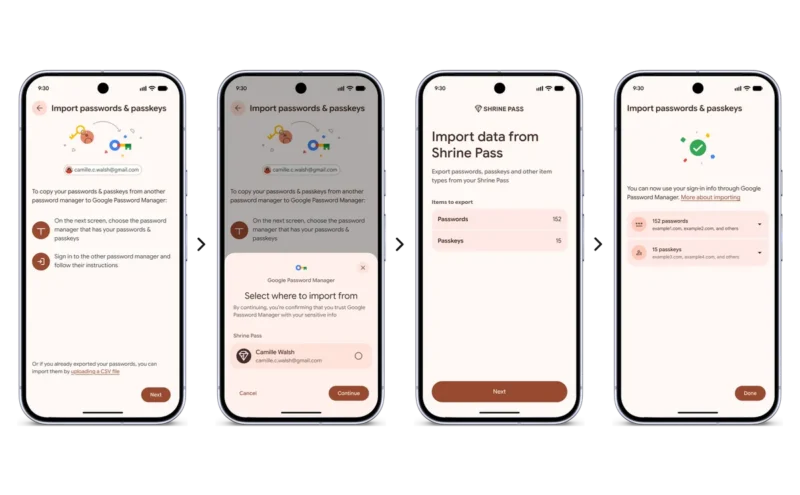
Google je predstavio način da podržani upravljači lozinki sarađuju tokom prenosa podataka na Androidu. To ne znači da svaka aplikacija, svaki telefon i svaka vrsta akreditiva automatski podržavaju isti postupak. Proverite ažuriranja Google Password Managera i aplikacije iz koje prelazite. Ako opcija za direktan prenos nije dostupna, nemojte pretpostaviti da postoji skriveni prekidač: možda je potrebno sačekati podršku proizvođača aplikacije ili upotrebiti njen dokumentovani postupak izvoza.
Napravite bezbednosnu proveru naloga
Pre prenosa proverite da li možete da pristupite glavnom Google nalogu, da li je uključena dvofaktorska zaštita i da li su rezervni načini prijave ažurni. Nije dovoljno znati šifru ako se drugi faktor nalazi samo na uređaju koji planirate da resetujete. Posebno obratite pažnju na passkeys: one nisu obične tekstualne lozinke i ne treba očekivati da ih generički CSV izvoz prenese na isti način.
Pokrenite prenos samo iz pouzdanog interfejsa
Otvorite zvanična podešavanja upravljača lozinki, a ne link iz poruke ili reklame. Kada aplikacija ponudi izbor izvora, pažljivo proverite ime servisa i zahteve za potvrdu identiteta. Nikome ne šaljite izvoz lozinki kao prilog. Ako je potreban CSV fajl, tretirajte ga kao veoma osetljiv dokument: može sadržati veliki broj prijavnih podataka u čitljivom obliku. Koristite ga samo lokalno, prema uputstvima oba proizvođača, i bezbedno uklonite preostale kopije posle uspešnog prenosa.
Proverite rezultat pre brisanja starog servisa
Nakon uvoza otvorite nekoliko važnih naloga i proverite da li se prijava zaista nudi iz novog upravljača. Posebno testirajte naloge sa različitim korisničkim imenima, više sačuvanih prijava na istom domenu i aplikacije koje ne koriste standardne veb formulare. Broj uvezenih stavki nije dovoljan dokaz da je sve ispravno preneto. Ako koristite više uređaja, proverite i da li novi upravljač prikazuje iste podatke na drugom uređaju.
Šta uraditi sa starim upravljačem
Ne brišite stari trezor istog trenutka. Sačekajte dok ne potvrdite da novi servis radi, a zatim isključite automatsko popunjavanje starog upravljača kako ne bi dolazilo do zabune. Tek kada ste sigurni da vam podaci više nisu potrebni, pratite zvanična uputstva za uklanjanje starog naloga ili lokalnog trezora. Promena upravljača lozinki sama po sebi ne menja vaše lozinke na sajtovima; kompromitovane lozinke morate promeniti zasebno.
Najčešće greške i kratka kontrolna lista
Najčešće greške su pretpostavka da su passkeys isto što i lozinke, čuvanje CSV izvoza u oblaku bez zaštite, brisanje starog trezora pre provere i istovremeno korišćenje dva različita automatska popunjavanja. Ispravan redosled je: ažurirajte aplikacije, zaštitite glavni nalog, proverite kompatibilnost, pokrenite prenos, testirajte ključne prijave, proverite drugi uređaj i tek onda uklonite staru konfiguraciju. Ako niste sigurni u bilo koji korak, stanite pre brisanja podataka.
Za konkretne ekrane i dostupnost pogledajte Googleovu zvaničnu objavu. Za dodatnu zaštitu naloga pročitajte i SajberSfera vodiče o bezbednosti naloga.