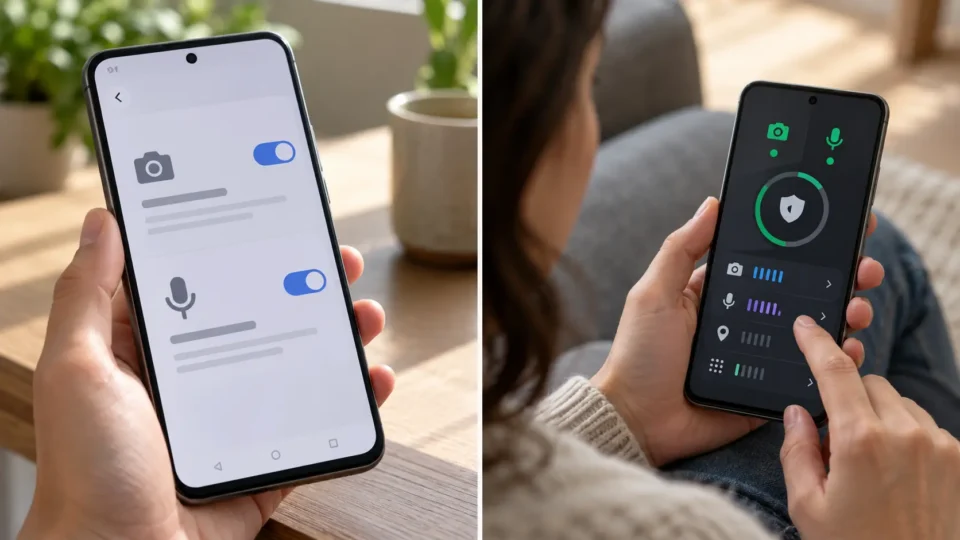
Android dozvole određuju koje aplikacije mogu da koriste kameru, mikrofon, lokaciju, kontakte i druge osetljive podatke. Vremenom se lako nakupi više odobrenja nego što je potrebno, naročito ako često isprobavate aplikacije. Sistem nudi pregled po vrsti dozvole, automatsko pauziranje neaktivnih aplikacija i globalne prekidače za kameru i mikrofon. Ovaj vodič prati zvanična Google uputstva, ali se nazivi menija mogu blago razlikovati među proizvođačima.
Android dozvole kamera mikrofon
Otvorite Podešavanja, zatim Bezbednost i privatnost, Privatnost i Upravljač dozvolama. Izaberite Kameru ili Mikrofon da biste videli aplikacije kojima je pristup dozvoljen stalno, samo tokom korišćenja ili nije dozvoljen. Na Samsung, Xiaomi i drugim uređajima putanja može imati drugačiji naziv, ali pretraga Podešavanja za „dozvole“ obično vodi na isto mesto.
Izaberite najmanji pristup
Za aplikaciju za video-pozive pristup tokom korišćenja ima smisla. Kalkulatoru, igri bez glasovnog četa ili lampi uglavnom nije potreban. Ako Android nudi „Samo ovog puta“, to je dobar izbor za funkciju koju retko koristite. Posle zatvaranja aplikacije pristup prestaje i sledeći put ćete ponovo dobiti pitanje.
Koristite indikator senzora
Novije verzije Androida prikazuju zelenu oznaku kada aplikacija koristi kameru ili mikrofon. Dodirnite indikator ili otvorite brza podešavanja da vidite koja aplikacija je aktivna. Ako se pojavi neočekivano, zatvorite aplikaciju, proverite dozvole i razmotrite deinstalaciju ako ne postoji jasno opravdanje.
Globalno isključivanje
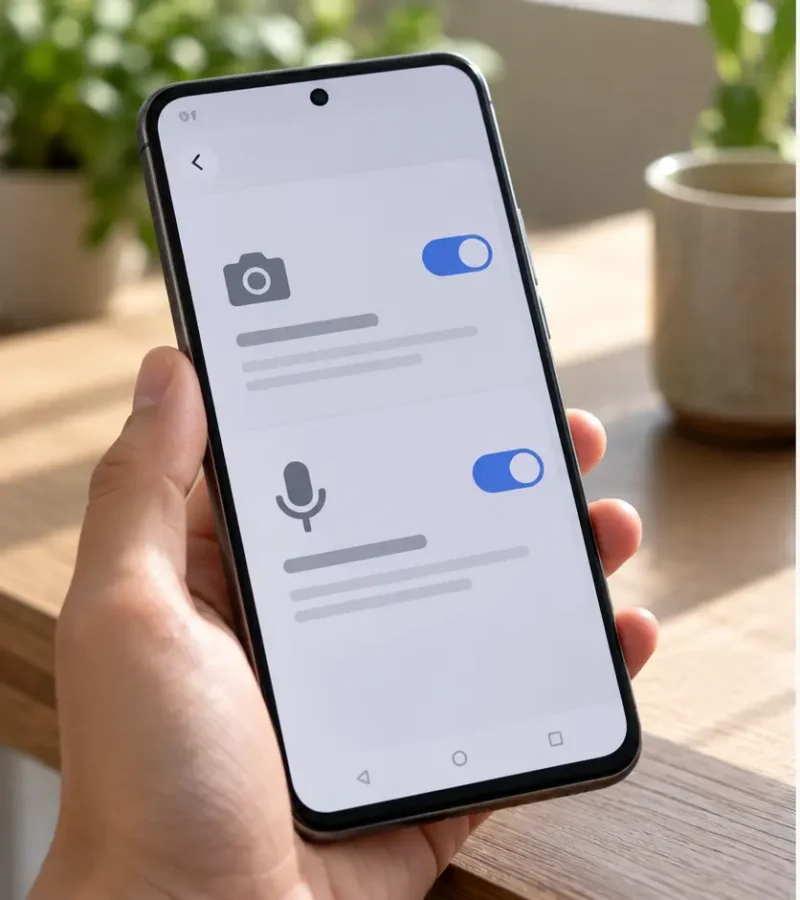
U meniju Bezbednost i privatnost, Privatnost i Kontrole privatnosti možete isključiti kameru ili mikrofon za ceo uređaj. Na mnogim telefonima isti prekidači postoje u brzim podešavanjima. Ovo je korisno tokom sastanka ili rada sa osetljivim podacima, ali tada ni legitimne aplikacije za pozive neće koristiti senzor.
Pauzirajte neaktivne aplikacije
Android može automatski ukloniti dozvole aplikacijama koje dugo niste koristili. Otvorite Podešavanja, Aplikacije, izaberite aplikaciju i uključite pauziranje aktivnosti kada se ne koristi. Zvanični koraci su na Google stranici pomoći. Povremeno proverite i aplikacije koje nisu obuhvaćene automatikom.
Ne propustite ovo

Šta dozvole ne rešavaju
Oduzimanje mikrofona ne briše podatke već poslate u oblak. Za to su potrebne provera naloga, istorije aktivnosti i pravila čuvanja. Instalirajte aplikacije iz pouzdanih izvora, čitajte svrhu zahteva i ažurirajte sistem. Više uputstava nalazi se u rubrici Saveti i tutorijali.
Kako smo proverili informacije
Ključne tvrdnje o temi Android dozvole kamera mikrofon uporedili smo sa primarnim izvorom i dodatnim javno dostupnim dokumentima navedenim uz članak. Odvojili smo potvrđene specifikacije i datume od procena, marketinških formulacija i regionalnih ograničenja. Čitaocima preporučujemo da pre kupovine, instalacije ili promene bezbednosnih podešavanja otvore povezani zvanični izvor, provere verziju svog uređaja i sačuvaju rezervnu kopiju važnih podataka. Dostupnost funkcija, cene i rokovi mogu se razlikovati u Srbiji, pa lokalnu ponudu treba potvrditi kod ovlašćenog dobavljača ili u samoj aplikaciji.
Android dozvole kamera mikrofon
Dobar pregled počinje od aplikacija koje imaju pristup „uvek“ ili bez jasnog razloga. Za svaku se zapitajte da li osnovna funkcija zaista zahteva senzor. Navigaciji je lokacija potrebna tokom vožnje, ali ne nužno ceo dan; skeneru koda je kamera potrebna samo dok je otvoren. Kada niste sigurni, izaberite pristup tokom korišćenja i proverite da li aplikacija i dalje radi kako očekujete.
Praktična provera 2
Posle promene testirajte važne funkcije: poziv, snimanje fotografije, slanje glasovne poruke i prijavu pomoću QR koda. Ako aplikacija traži dozvolu ponovo, pročitajte objašnjenje umesto da automatski dodirnete Dozvoli. Legitimna aplikacija treba jasno da poveže zahtev sa radnjom koju ste upravo pokrenuli. Zahtev koji se pojavljuje bez povoda zaslužuje dodatnu proveru ili zamenu aplikacije.
Praktična provera 3
Porodični i službeni telefoni zahtevaju više pažnje. Na uređaju deteta proverite roditeljske kontrole i deljenje lokacije, a na poslovnom telefonu pravila organizacije mogu ograničiti promene. Snimite trenutna podešavanja pre velikog čišćenja kako biste mogli da vratite potrebnu funkciju. Ovaj postupak ponovite posle većih nadogradnji sistema ili instalacije većeg broja aplikacija.
Dodatna provera pre odluke
Na kraju otvorite kontrolnu tablu privatnosti i pregledajte koje su aplikacije koristile kameru, mikrofon i lokaciju u poslednja 24 sata ili sedam dana, zavisno od verzije Androida. Neočekivana aktivnost ne znači automatski zlonamerni program, jer aplikacija može da proverava senzor zbog poziva ili skeniranja. Ipak, proverite vreme, radnju i dozvolu. Ako objašnjenje nije jasno, ukinite pristup, ažurirajte aplikaciju i posmatrajte ponašanje pre nego što je ponovo odobrite.