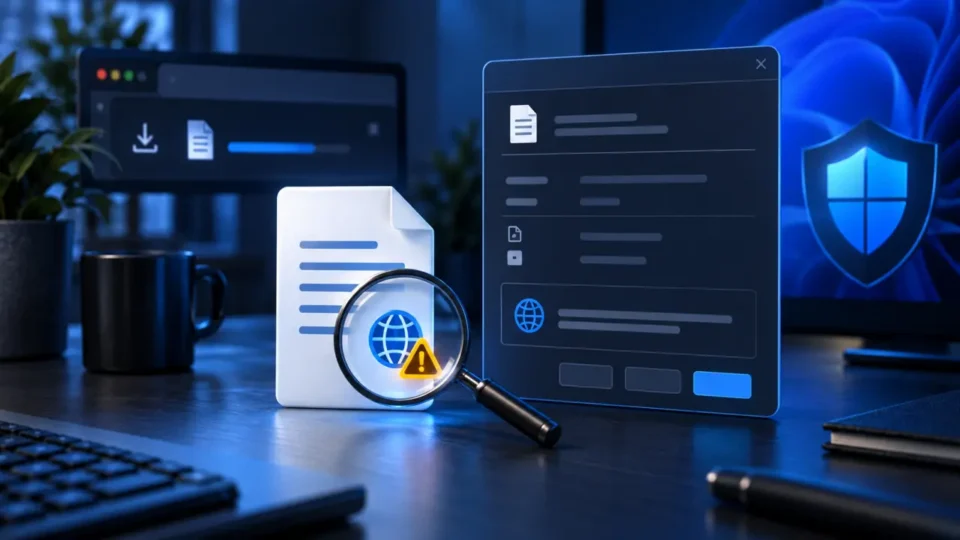
Windows često pamti da je fajl preuzet sa interneta čak i kada se nalazi u običnom Downloads folderu. Ta informacija se čuva kao Mark of the Web, odnosno u alternativnom NTFS toku podataka nazvanom Zone.Identifier. Pre nego što kliknete Unblock ili pokrenete nepoznati instalacioni paket, možete proveriti da li oznaka postoji, iz koje bezbednosne zone fajl dolazi i da li se njegovo poreklo poklapa sa onim što očekujete.
Šta je Windows Mark of the Web
Pregledači, email klijenti i druge aplikacije mogu da označe fajl preuzet iz spoljnog izvora. Na NTFS disku Windows tu oznaku čuva odvojeno od glavnog sadržaja fajla, u takozvanom alternate data streamu. Najčešća vrednost je ZoneId=3, što označava Internet zonu. Zato Windows može da prikaže upozorenje u Properties dijalogu ili da uključi dodatne provere kada otvarate izvršni fajl, skriptu ili dokument.
Oznaka nije antivirusni rezultat i ne dokazuje da je fajl zlonameran. Ona samo daje kontekst: sadržaj je stigao iz zone kojoj Windows ne veruje isto kao lokalnom disku. Isto tako, odsustvo oznake nije potvrda bezbednosti. Fajl može izgubiti metadata tok kada se kopira na sistem fajlova koji ga ne podržava, raspakuje određenim alatom ili prosledi kroz servis koji uklanja dodatne NTFS tokove.
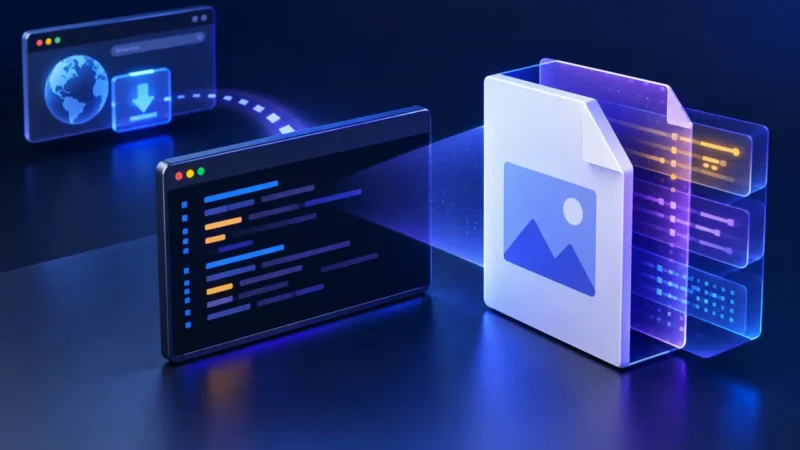
Najbrža provera kroz Properties
- Kliknite desnim tasterom na preuzeti fajl i izaberite Properties.
- Na kartici General potražite Security poruku da je fajl došao sa drugog računara.
- Nemojte odmah označiti Unblock. Prvo proverite naziv izdavača, digitalni potpis i stranicu sa koje ste fajl preuzeli.
- Ako ste sigurni u poreklo i očekujete sadržaj, opcija Unblock uklanja oznaku za taj konkretan fajl.
Za instalere otvorite karticu Digital Signatures kada postoji. Potpis mora biti važeći, a naziv potpisnika treba da odgovara stvarnom proizvođaču. Fajl preuzet sa oglasa ili skraćenog linka ne postaje bezbedan samo zato što nosi poznato ime u nazivu. Uporedite URL sa zvaničnim domenom i, ako proizvođač objavljuje kontrolni zbir, proverite SHA-256.
Kako proveriti Zone.Identifier u PowerShellu
Get-Item "C:\Users\Ime\Downloads\fajl.exe" -Stream *
Get-Content "C:\Users\Ime\Downloads\fajl.exe" -Stream Zone.Identifier
Prva komanda prikazuje tokove pridružene fajlu. Ako postoji Zone.Identifier, druga komanda čita njegov sadržaj. U zavisnosti od aplikacije koja je sačuvala fajl, metadata može sadržati zonu i dodatne podatke o izvornoj ili referentnoj URL adresi. Nemojte pretpostaviti da će svaki pregledač ili svaki način preuzimanja sačuvati sva polja.
Microsoftov Sysinternals Streams alat može da pronađe alternativne tokove u fajlovima i folderima, što je korisno za napredniju proveru većeg broja preuzetih stavki. PowerShell je dovoljan za pojedinačan fajl i ne zahteva dodatnu instalaciju.
Ne propustite ovo

Šta ako Zone.Identifier ne postoji
Ako PowerShell prijavi da traženi tok ne postoji, nemojte zaključiti da je fajl automatski bezbedan. Proverite da li se nalazi na NTFS disku, da li je prethodno raspakovan i kojim programom je preuzet. Zatim se vratite na osnovne provere: pronađite originalnu stranicu proizvođača, pregledajte digitalni potpis, uporedite kontrolni zbir i skenirajte sadržaj. Za posebno rizične instalere koristite izolovanu test mašinu ili Windows Sandbox kada je dostupan, umesto glavnog radnog sistema.
Kada koristiti Unblock-File
Unblock-File -LiteralPath "C:\Users\Ime\Downloads\fajl.exe"Prema Microsoft PowerShell dokumentaciji, Unblock-File uklanja Zone.Identifier i ima isti efekat kao Unblock opcija u Properties dijalogu. Komanda ne skenira fajl, ne popravlja digitalni potpis i ne potvrđuje da je sadržaj bezbedan. Koristite je tek kada ste proverili izvor i razumete zašto je Windows postavio blokadu.
Bezbedan redosled pre pokretanja
- Preuzmite program sa zvaničnog sajta ili pouzdane prodavnice.
- Proverite stvarnu ekstenziju fajla i izbegavajte dvostruke nastavke.
- Pregledajte digitalni potpis i SHA-256 kada je objavljen.
- Skenirajte fajl lokalnim zaštitnim rešenjem; osetljive ili privatne fajlove ne šaljite javnim servisima.
- Tek nakon toga uklonite blokadu ako je program očekivan i proveren.
Ako pripremate računar za veće promene ili testirate nepoznat softver, prvo napravite rezervnu kopiju. Naš Windows backup vodič objašnjava kako da odvojite kopije i proverite vraćanje podataka. Mark of the Web je koristan signal, ali najbolju zaštitu daje kombinacija proverenog izvora, potpisa, ažuriranog sistema i opreznog pokretanja fajla.