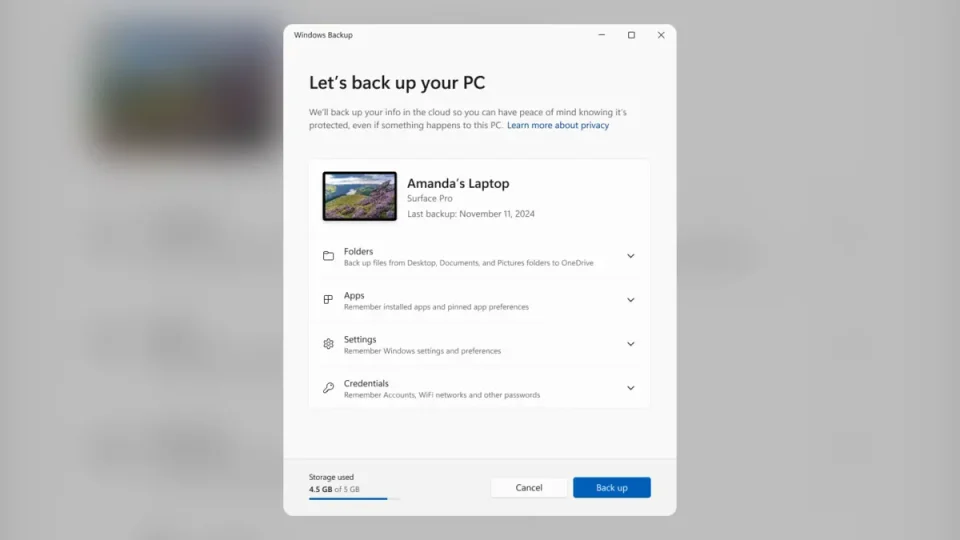
Windows backup nije samo kopiranje Documents foldera na drugi disk jednom godišnje. Dobar plan štiti od kvara SSD-a, slučajnog brisanja, krađe računara i ransomware napada. Najvažnije je da postoje najmanje dve odvojene kopije i da ste stvarno probali vraćanje podataka pre nego što nastane problem.
Windows backup počinje izborom podataka
Napravite listu stvari koje ne možete lako ponovo da preuzmete: dokumenti, fotografije, projekti, konfiguracije, ključevi i lokalne baze podataka. Igre i aplikacije obično mogu ponovo da se instaliraju, ali sačuvane pozicije i licence ponekad traže poseban izvoz.
Proverite gde programi čuvaju podatke. Desktop, Documents i Pictures su očigledni, ali e-mail arhive, OBS profili, browser profili i radni projekti mogu biti u AppData folderu ili na drugoj particiji. Backup plana nema bez tačnog inventara.
Pravilo 3-2-1 bez komplikovanja
Pravilo 3-2-1 znači tri primerka podataka, na dva različita tipa skladišta, sa jednom kopijom van računara ili lokacije. Za kućnog korisnika to može biti original na računaru, automatska kopija na eksternom disku i cloud verzija najvažnijih foldera.
Eksterni disk koji je stalno priključen može biti pogođen ransomwareom ili naponskim problemom. Posle backup-a ga bezbedno izbacite i odvojite, ili koristite sistem sa zaštićenim verzijama i posebnim nalogom.
Cloud sinhronizacija nije potpuna zamena
OneDrive i slične usluge mogu da zaštite poznate foldere i olakšaju vraćanje na novom računaru. Ipak, brisanje ili izmena može da se sinhronizuje. Korpa i istorija verzija pomažu, ali imaju pravila zadržavanja i ograničenja prostora.
Ne propustite ovo
Cloud je koristan sloj, ne jedina kopija. Proverite koji folderi se zaista sinhronizuju, da li je upload završen i da li nalog ima višefaktorsku zaštitu. Ikonica oblaka nije dovoljna potvrda.
Automatizacija i šifrovanje
Podesite raspored koji odgovara tempu rada. Ako se projekat menja svakog dana, nedeljna kopija ostavlja prevelik prozor gubitka. Važne foldere kopirajte dnevno, a kompletnu sistemsku sliku ređe, kada ima smisla za vaš način oporavka.
Disk sa ličnim podacima šifrujte, ali ključ za oporavak čuvajte odvojeno. Šifrovan backup bez ključa jednako je nedostupan kao pokvaren disk. Ne oslanjajte se na jednu lozinku koju niko drugi ne zna ako kopija štiti porodične podatke.
Test oporavka i evidencija
Jednom mesečno vratite nekoliko nasumičnih fajlova u privremeni folder i otvorite ih. Povremeno proverite i veći projekat ili arhivu. Zabeležite datum poslednjeg uspešnog backup-a i testa. Greška koju vidite danas je mnogo jeftinija od greške otkrivene posle kvara.
Dobar backup je dosadan, automatski i proverljiv. Ako zahteva deset ručnih koraka, vremenom ćete ga preskočiti. Više praktičnih uputstava pronađite u rubrici How To.
Prvi test napravite danas
Microsoftova uputstva za Windows Backup objašnjavaju zaštitu podešavanja i poznatih foldera, ali kompletan plan treba prilagoditi podacima koje zaista imate. Napravite probni folder sa dokumentom, fotografijom i arhivom, sačekajte da se kopija završi, zatim ih vratite u drugo mesto i otvorite. Time proveravate i sadržaj i postupak oporavka.
Ne propustite ovo
Ne zaboravite podatke koji nisu u Documents folderu. Browser profili, lokalna pošta, sačuvane igre, OBS scene, projekti i ključevi aplikacija često su u posebnim lokacijama. Za svaki važan program zapišite gde čuva podatke i kako se izvoze. Kopija instalacionog fajla nije isto što i kopija vašeg rada ili konfiguracije.
Jednom u nekoliko meseci zamislite da je glavni disk potpuno izgubljen. Da li znate lozinku za cloud, imate li drugi faktor i ključ za šifrovani disk? Možete li da pristupite kopiji bez istog telefona ili računara? Ovaj mali scenario otkriva zavisnosti koje automatski backup ne vidi. Kada je postupak zapisan i testiran, oporavak postaje zadatak, a ne panično nagađanje.
Završna praktična provera
Odredite i koliko gubitka možete da prihvatite. Fotografije sa jednog putovanja možda kopirate odmah, dok radni dokument koji se menja svakog sata traži češći raspored. Proverite obaveštenja o neuspešnom backup-u umesto da pretpostavite da automatizacija radi. Eksterni disk označite datumom i nemojte ga držati pored laptopa ako želite zaštitu od krađe ili požara. Najvažnije kopije povremeno proverite i na drugom uređaju, jer time testirate i format fajla i pristup nalogu.
Na kraju proverite i rok čuvanja starih verzija u cloud servisu. Kopija koja automatski briše istoriju posle kratkog perioda možda neće pomoći ako grešku primetite kasno. Podesite podsetnik za tromesečni test oporavka i zabeležite rezultat.