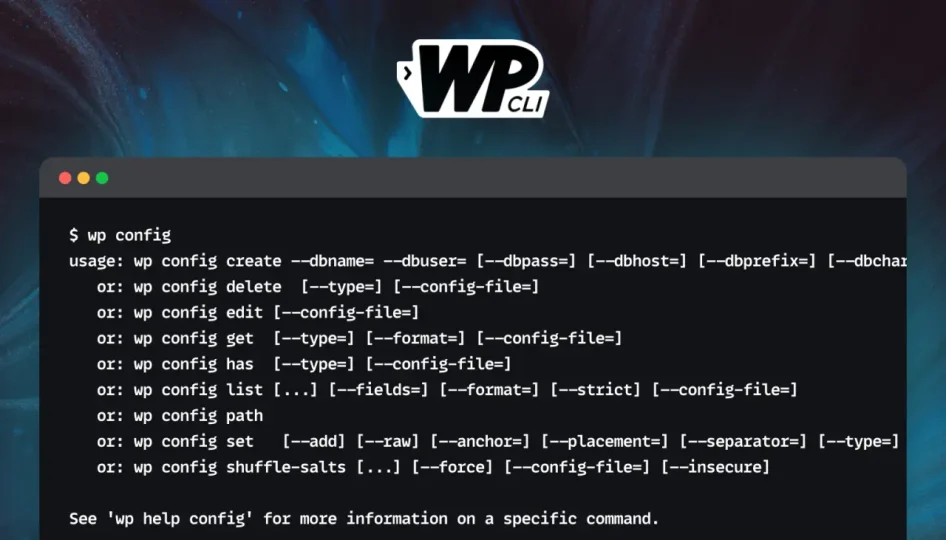
WP-CLI: 5 komandi koje menjaju Dashboard:
Kada sam tek ušao u svet WordPress-a, sve sam radio unutar „wp-admin“ interfejsa. Instalacija dodataka, podešavanja, kreiranje korisnika – sve je bilo „klikni i čekaj“.
Međutim, kada počnete da upravljate ozbiljnim, mission-critical sajtovima (poput Sajber Sfere), dashboard postaje usko grlo. Spor je, puca kod teških zadataka i, iskreno, stalno kliktanje kroz menije prekida tok misli.
Prelazak na WP-CLI (Command Line Interface) nije bio samo „nerdy“ nadogradnja; to je bio najveći skok produktivnosti u mojoj karijeri. Danas Dashboard tretiram kao prostor za urednike sadržaja, a Terminal kao radnu sobu za developere.
Evo 5 komandi koje koristim svakodnevno i koje moj workflow drže na maksimalnom nivou.
1. Spasitelj migracija: wp search-replace
Ako ste ikada migrirali sajt i videli „broken“ slike jer ste radili manuelni SQL find/replace, znate o čemu pričam. WordPress čuva podatke kao serialized arrays; obični SQL upiti ih lome.
Više ne dotičem migracione plugine za ovo. Povučem bazu i pokrenem:
Ne propustite ovo
wp search-replace 'https://stari-sajt.rs' 'https://sajbersfera.in.rs' --all-tables
Ova komanda savršeno hendluje serijalizaciju, instant je i nikada ne „tajmautuje“. Preskočite problem i iza Cloudflare-a.
2. Popravka „belog ekrana“: wp plugin deactivate
Svi smo bili tamo: Aktiviraš plugin, sajt padne (White Screen of Death), i više ne možeš da pristupiš adminu da ga ugasiš. Stari trik sa FTP-om i menjanjem imena foldera je spor i neuredan.
Umesto toga, samo uđem preko SSH-a i kucam: wp plugin deactivate --all Ili ako znam ko je krivac: wp plugin deactivate ime-dodatka na primer wp plugin deactivate wordfence
Sajt se vraća u život momentalno, a onda možete nastaviti da palite jedan po jedan dok ne pronađete krivca.
3. Čuvar resursa servera: wp media regenerate
Menjate temu ili dimenzije slika? Ako pokušate da koristite „Regenerate Thumbnails“ plugin na sajtu sa 10.000 slika, PHP proces u brauzeru će skoro sigurno pući i nećete moći da završite ovaj task nikako.
Ne propustite ovo

CLI radi na nivou servera, zaobilazeći ograničenja brauzera i PHP-FPM tajmauta: wp media regenerate --yes
Pustim ovo u pozadini, popijem kafu i znam da će posao biti završen bez greške.
4. „Zaključan sam“ rešenje: wp user create
Ponekad nasledim sajt gde klijent nema pristup, ili mailovi za reset lozinke ne stižu. Umesto da kopam po phpMyAdmin-u i hakujem wp_users tabelu, kreiram admina za 2 sekunde:
wp user create mojadmin admin@mojsajt.rs --role=administrator --user_pass=tvojasigurnalozinka koristite velika i mala slova simbole i specijalne karaktere kada ovo radite.
5. Čišćenje „keš memorije“: wp cache flush
Kada debagujem čudne probleme tipa „kod mene radi, na produkciji ne“, 90% vremena je problem u Object Cache-u (Redis ili Memcached).
Ne tražim dugme „Clear Cache“ u admin baru. Samo odem do terminala i ukucam: wp cache flush
Ovo prazni Redis bazu istog trenutka. Obavezna komanda pre bilo kakvog daljeg debagovanja.
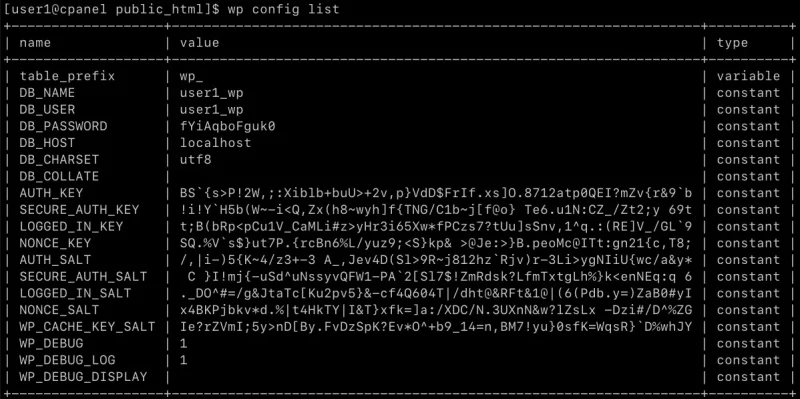
Sve ovo radite samo kao user koji je povezan sa WordPress direktorijumom nikako kao root i naravno u direktorijumu gde ste instalirali WP.

Dodatni savet za sistem administratore (Debian/Ubuntu)
Ako koristiš OpenLiteSpeed kao ja, WP-CLI postaje još moćniji jer možeš da automatizuješ čišćenje LSCache-a direktno iz skripti. Moj savet je da ne morate biti Linux guru da biste ovo koristili. Ako znate da kucate cd i ls, znate da koristite i WP-CLI. Počnite sa wp plugin list i sve će vam biti jasno.
Često postavljana pitanja (FAQ)
Da li WP-CLI može da ošteti sajt?
Kao i svaki alat sa root pristupom – da, ako niste pažljivi (posebno sa search-replace). Uvek uradite wp db export pre velikih izmena.
Kako da instaliram WP-CLI na svoj Debian server?
Dovoljno je preuzeti .phar fajl, dati mu izvršne dozvole i premestiti ga u /usr/local/bin/wp.
Da li WP-CLI radi sa multisite instalacijama?
Apsolutno. Samo dodajte --url=adresa-sajta.rs uz bilo koju komandu da biste ciljali specifičan sajt u mreži.
Zaključak: Vreme je da pređete u terminal
WP-CLI nije samo alat za „napredne“ korisnike; to je standard modernog WordPress razvoja koji razdvaja administratore od običnih korisnika. Korišćenjem terminala ne samo da štedite vreme, već dobijate preciznu kontrolu nad sistemom koju grafički interfejs nikada neće moći da pruži.
Ako upravljate jednim sajtom, dashboard je dovoljan. Ali, ako upravljate infrastrukturom, brinete o performansama i cenite svoj „flow state“, WP-CLI je nezaobilazna stanica. Počnite polako, uvedite jednu po jednu komandu u svakodnevnu rutinu i ubrzo ćete primetiti da wp-admin otvarate samo kada je to apsolutno neophodno.
Lista WP-CLI komandi se nalazi na WordPress developer sajtu, na ovom linku.