Kako instalirati TeamSpeak 3 server na Windows 10 i 11 (2026) detaljan vodič
U svetu gejminga i profesionalne komunikacije, TeamSpeak 3 i dalje drži tron zahvaljujući kristalno čistom zvuku, minimalnom kašnjenju (latency) i potpunoj kontroli nad podacima. Ako želite stabilnu platformu za svoj klan ili tim, sopstveni TS3 Windows server je najbolje rešenje. U ovom postu vam pokazujem kako da instalirate i pokrenet sopstveni TS3 server na Windows računaru potpuno besplatno!
Sistemski zahtevi i priprema
Pre nego što počnete, uverite se da vaš računar ispunjava osnovne uslove:
- Operativni Sistem: Windows 10 ili Windows 11 (64-bit preporučeno).
- RAM: Minimum 1GB (TS3 je izuzetno lagan).
- Internet: Stabilna upload veza (5-10 Mbps je idealno za veći broj korisnika).
- Statička lokalna IP adresa: Preporučuje se da vašem računaru dodelite fiksnu IP adresu u podešavanjima rutera kako portovi ne bi „pobegli“ nakon restarta.
Korak 1: Preuzimanje i ekstrakcija
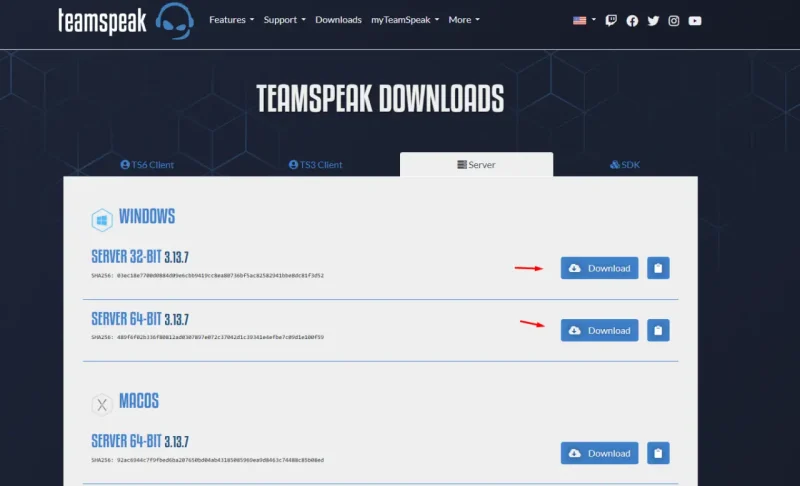
- Idite na zvaničnu TeamSpeak Downloads stranicu.
- Pod sekcijom Server, izaberite Windows 64-bit.
- Preuzmite
.ziparhivu. - Kreirajte novi folder na sigurnom mestu (npr.
C:TS3_Server). Izbegavajte Desktop iliProgram Fileszbog potencijalnih problema sa permisijama. - Raspakujte sadržaj arhive u taj folder.
Korak 2: Prvo pokretanje i čuvanje podataka
Pronađite fajl ts3server.exe i pokrenite ga.
- Pojaviće se prozor sa licencom. Skrolujte do dna i kliknite na Accept.
- VAŽNO: Odmah će se pojaviti prozor sa podacima: Server Query Admin Account i Privilege Key (Token).
- Kopirajte ove podatke u tekstualni fajl i čuvajte ih kao oči u glavi. Privilege Key vam je potreban da postanete administrator kada se prvi put povežete.
Korak 3: Konfiguracija Windows Firewall-a
Da bi drugi mogli da se povežu, Windows mora dozvoliti saobraćaj kroz portove:
- Pritisnite
Win + R, kucajtewf.msci pritisnite Enter. - Kliknite na Inbound Rules -> New Rule.
- Izaberite Port, pa UDP i unesite port 9987. Dozvolite konekciju i nazovite pravilo „TS3 Voice“.
- Ponovite postupak za TCP portove 30033 (File Transfer) i 10011 (ServerQuery).
Korak 4: Port Forwarding na ruteru
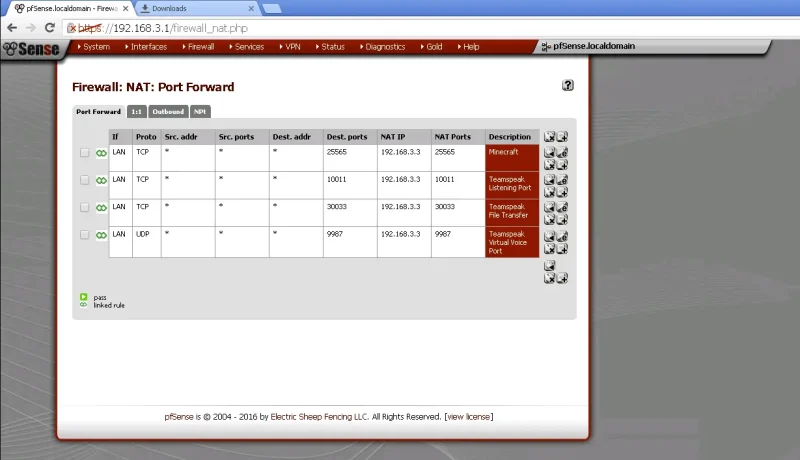
Ovo je korak gde većina korisnika stane. Vaš ruter mora znati da saobraćaj koji dolazi sa interneta treba da pošalje baš na taj računar na koji ste instalirali TS server.
- Pristupite ruteru (obično
192.168.1.1u browseru). - Pronađite sekciju Port Forwarding ili Virtual Server.
- Kreirajte tri pravila usmerena na lokalnu IP adresu vašeg računara na kome je TS3 server:
- Port 9987 (UDP) – Glasovna komunikacija (Obavezno!).
- Port 30033 (TCP) – Prenos fajlova.
- Port 10011 (TCP) – Upravljanje serverom.
Korak 5: Prvo povezivanje i aktivacija Admin prava
Sada kada vaš server „sluša“ na odgovarajućim portovima, vreme je da preuzmete kontrolu nad njim i to uradite što pre.
- Pokrenite TeamSpeak 3 Client na svom računaru. Možete ga skinuti ako niste, sa ovog linka.
- Idite na Connections > Connect.
- U polje Server Address ukucajte
localhost(ako se povezujete sa istog računara) ili svoju lokalnu IP adresu (npr.192.168.1.15). - Kliknite na Connect.
- Čim uđete na server, pojaviće se prozor koji traži Privilege Key. Ovde nalepite onaj dugački kod (Token) koji ste sačuvali u Koraku 2.
- Nakon potvrde, pored vašeg imena će se pojaviti ikonica „S“ (Server Admin). Čestitamo, sada imate puna prava da kreirate kanale, menjate imena i izbacujete korisnike.
Korak 6: Kako da se vaši prijatelji povežu?
Vaši prijatelji ne mogu koristiti localhost. Njima je potrebna vaša javna (Public) IP adresa.
- Posetite sajt WhatIsMyIP.com i kopirajte brojčanu adresu (npr.
178.222.x.x). - Pošaljite tu adresu prijateljima. Oni će je uneti u svoj klijent i kliknuti Connect.
- Savet za stabilnost: Većina kućnih internet paketa ima dinamičku IP adresu koja se menja svakih nekoliko dana. Ako vaši prijatelji odjednom ne mogu da se povežu, proverite da li se vaša javna IP adresa promenila. Rešenje za ovo je korišćenje No-IP ili sličnog DDNS servisa koji vašoj adresi dodeljuje fiksno ime (npr.
moj-server.ddns.net).
Korak 7: Optimizacija i sigurnost servera
Da bi vaš TS3 server radio besprekorno na Windowsu, obratite pažnju na sledeće:
- Podešavanje kvaliteta zvuka: Desni klik na kanal > Edit Channel. Pod sekcijom Audio, izaberite Opus Voice codec. Za 2026. godinu, kvalitet „10“ je standard, jer troši minimalno protoka, a nudi studijsku čistoću zvuka.
- Backup baze podataka: Svi vaši kanali, dozvole i korisnici čuvaju se u fajlu
ts3server.sqlitedb. Povremeno kopirajte ovaj fajl na Google Drive ili USB fleš. Ako se Windows sruši, samo vratite ovaj fajl u folder novoinstaliranog servera i sve će biti kao pre. - Update servera: Microsoft često izbacuje sigurnosne zakrpe za Windows 11. Redovno ažurirajte sistem, ali i sam TS3 server. Proces ažuriranja je jednostavan: preuzmite novu verziju, isključite server, i prekopirajte nove fajlove preko starih (osim
.sqlitedbfajla ifilesfoldera!).
Često postavljana pitanja (FAQ)
Najveća prepreka u Srbiji: CGNAT i Port Forwarding
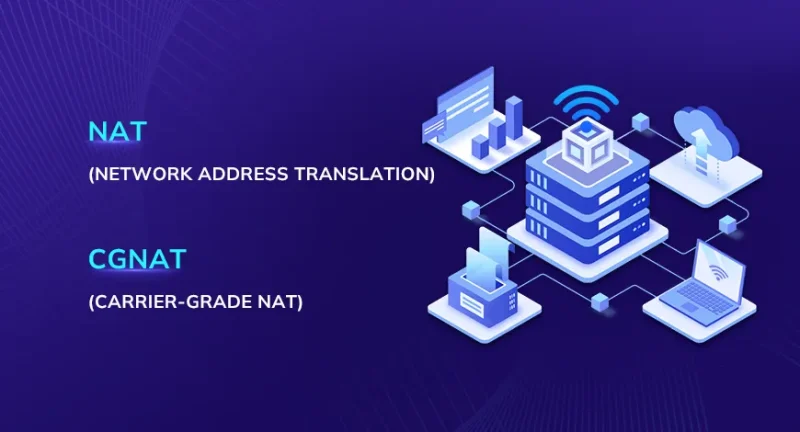
Većina korisnika u Srbiji (MTS, SBB, Yettel, A1) danas se nalazi iza CGNAT-a (Carrier-Grade NAT). To znači da vaš ruter nema sopstvenu javnu IP adresu, već je deli sa desetinama (možda i više) drugih korisnika. U ovoj situaciji, običan Port Forwarding na ruteru neće raditi.
Kako da proverite da li ste na CGNAT-u?
- Uđite u podešavanja svog rutera (obično
192.168.1.1). - Pronađite WAN IP adresu.
- Posetite sajt WhatIsMyIP.com.
- Ako se adrese ne poklapaju, ili ako vaša WAN adresa počinje sa
100.64.x.xdo100.127.x.x, vi ste iza CGNAT-a.
Rešenja za CGNAT u 2026. godini:
Ako ste utvrdili da ste iza CGNAT-a, imate tri opcije:
- Zakup statičke javne IP adrese: Ovo je najsigurnije rešenje. Kod provajdera u Srbiji (poput Yettela ili SBB-a), ova usluga košta oko 480 – 600 RSD mesečno. Time dobijate „čistu“ javnu adresu i mogućnost da vam port forwarding radi.
- Zahtev za skidanje sa NAT-a: Ponekad možete pozvati korisničku podršku i zamoliti da vas prebace na „dinamičku javnu adresu“ bez doplate (ima primera kod MTS-a da ovo radi ako navedete rad od kuće ili video nadzor kao razlog).
- Lokalni Hosting (G Portal): Ako ne želite da plaćate statičku IP adresu i držite računar uključen 24/7, najbolje rešenje je najam servera. G Portal nudi TS3 servere sa niskim pingom (ispod 5ms u Srbiji) za par evra mesečno, što je često jeftinije od struje koju potroši vaš PC.
Kako da saznam svoju javnu IP adresu?
Posetite sajt u003ccodeu003eu003ca href=u0022http://whatismyip.comu0022 target=u0022_blanku0022 rel=u0022noreferrer noopeneru0022u003ewhatismyip.comu003c/au003eu003c/codeu003e. To je adresa koju šaljete prijateljima.
Server radi meni, ali prijatelji ne mogu da se povežu?
Proverite port forwarding i da li vaš antivirus (poput Avast-a ili ESET-a) blokira u003ccodeu003ets3server.exeu003c/codeu003e
Da li moj računar mora biti stalno uključen?
Da. TeamSpeak server nije u0022cloudu0022 servis; on živi na vašem hardveru. Ako ugasite računar ili ode u u003cemu003eSleepu003c/emu003e mod, server će biti nedostupan svim korisnicima.
Koliko korisnika moj kućni server može da podrži?
Besplatna licenca dozvoljava do u003cstrongu003e32 slotau003c/strongu003e (istovremena korisnika). Što se tiče hardvera, TS3 je izuzetno štedljiv. Čak i stariji računar sa 2GB RAM-a može lako podržati 32 korisnika bez ikakvog u0022seckanjau0022.
Da li mogu da imam više servera na istoj IP adresi?
Možete, ali svaki mora raditi na različitom portu (npr. u003ccodeu003e9987u003c/codeu003e, u003ccodeu003e9988u003c/codeu003e, itd.). U tom slučaju, prijatelji bi morali da kucaju adresu kao u003ccodeu003e178.222.x.x:9988u003c/codeu003e i samo uz plaćenu licencu! Besplatno možete imati samo 1.
Firewall mi i dalje blokira ljude, šta da radim?
Ponekad pored Windows Firewall-a, vaš antivirus (npr. Norton, Kaspersky) ima sopstveni zaštitni zid. Morate ručno dodati u003ccodeu003ets3server.exeu003c/codeu003e u u0022Exceptionsu0022 ili u0022Allowed Appsu0022 listu unutar tog antivirusa.
Izvor: Mihailo Ivanjac sajbersfera