Kako otkazati slanje imejla u Gmail-u: vodič korak po korak za hitne slučajeve
Stvari se dešavaju, i upravo ste poslali nešto što nije trebalo da bude poslato. Bilo da je bilo previše neprijatno ili jednostavno pogrešno, Gmail ima ugrađenu funkciju koja vam omogućava da otkažete imejl u roku od nekoliko sekundi nakon pritiska na dugme Pošalji.
Bio sam u ovim stresnim situacijama ranije i naučio sam nekoliko korisnih trikova kako da izgradim rutinu koja pomaže u njihovom sprečavanju. Zato ću u ovom članku podeliti i praktične savete za upravljanje imejlovima i precizna uputstva o tome kako da opozovete slanje imejlova u Gmail-u.
Kako otkazati imejl nakon slanja: kratak vodič
- Nakon slanja imejla, potražite opciju „Poništi“ ili na engleskom „Unsend“ (dole levo na desktopu i dole na sredini na mobilnom uređaju).
- Kliknite na „Poništi“ pre nego što istekne vreme (od 5 do 30 sekundi, u zavisnosti od vaših podešavanja).
- Otvorite poštansko sanduče „Poslato“ „Sent“ da biste proverili da li je imejl nepovratno poslat.
Kako funkcioniše funkcija „Poništi slanje“?
Funkcija „Poništi slanje“ vam omogućava da otkažete imejl odmah nakon slanja. Dakle, imate od 5 do 30 sekundi da pritisnete dugme „Poništi“ i opozovete slanje imejla ako ste napravili grešku, primetili grešku u kucanju, propustili važne informacije ili pogrešno naveli primaoce. Vremenski period za otkazivanje imejla možete prilagoditi u podešavanjima Gmail-a.
Ako uspete da otkažete slanje na vreme, primalac neće dobiti nikakvo obaveštenje o ovom imejlu. Imajte na umu da ne možete povući imejl nakon što vreme istekne i pojavi se u vašem poštanskom sandučetu „Poslato“.
Kako otkazati slanje imejla na desktopu (računaru)
Pratite ove korake da biste otkazali imejlove na veb lokaciji Gmail:
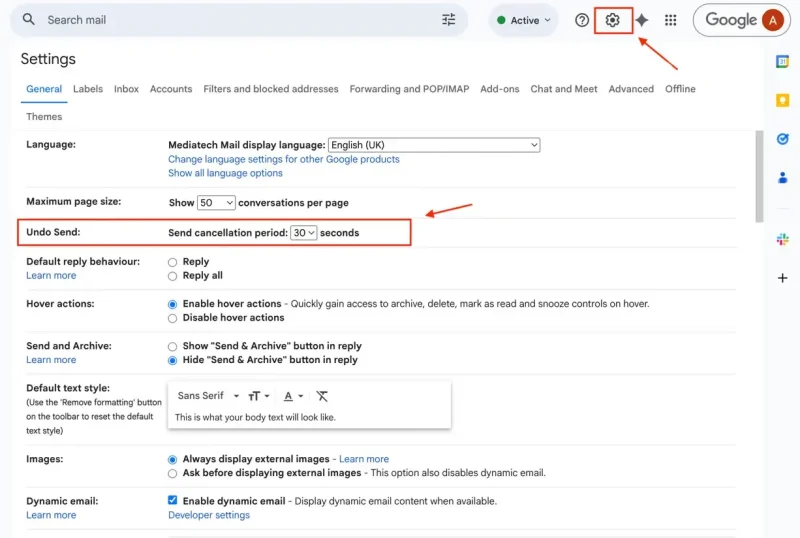
- Idite na Podešavanja u desnom uglu ekrana i kliknite na Pogledajte sva podešavanja. Pronađite odeljak Poništi slanje u meniju, podesite željeni period otkazivanja e-pošte (od 5 do 30 sekundi) i kliknite na Sačuvaj izmene na dnu stranice.
2. Kliknite na dugme Pošalji nakon što napišete imejl.
3. Kliknite na dugme Poništi, koje se pojavljuje u donjem levom uglu ekrana tokom vremenskog perioda koji ste podesili u Podešavanjima.
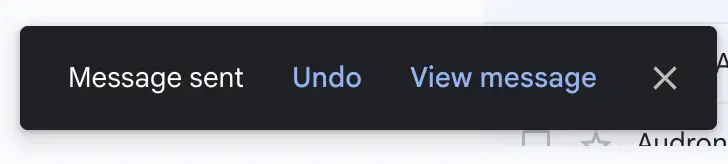
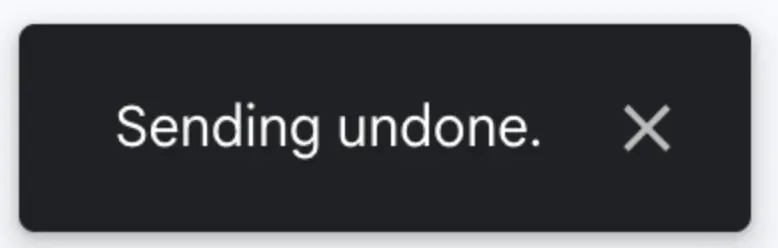
4. Nakon što kliknete na dugme Poništi „Undo“, videćete poruku „Slanje se poništava“ u donjem levom uglu ekrana. Ako je niste videli, otvorite polje Poslata e-pošta da biste proverili da li je vaša e-pošta nepovratno poslata.
To je to što se tiče otkazivanja poslatog imejla preko računara.
Kako otkazati imejl na mobilnim uređajima
Proces povlačenja imejlova na mobilnom uređaju je sličan onom na desktop računaru. Međutim, postoji jedna ključna razlika: ne možete podesiti prilagođeni period otkazivanja. Ovde, podrazumevano, možete otkazati imejl samo u roku od 5 sekundi. Dakle, da biste otkazali imejl u mobilnoj aplikaciji, pratite ove korake:
- Napišite imejl i pritisnite dugme Pošalji (Send).
- Kliknite na dugme Poništi „Undo“ na dnu ekrana. Biće dostupno samo 5 sekundi nakon slanja imejla.
- Poruka o poništavanju će se pojaviti na ekranu i vaš imejl će se automatski otvoriti kako biste ga mogli izmeniti. Ako se nije otvorio, proverite poštansko sanduče Poslato „Sent“, jer je moguće da ste prekasno pritisnuli dugme Poništi.
Kako pisati imejlove, a da se ne stresirate zbog pogrešno ili prerano poslatih
Pisanje imejlova takođe zahteva veštine – čak i male greške mogu da oštete vaš ugled i sabotiraju vaše odnose. Zato Gmail ima razne funkcije koje vam pomažu da izbegnete glavobolju slanja pogrešnih imejlova. Dakle, evo nekoliko saveta za upravljanje imejlovima koji će vam pomoći da maksimalno iskoristite Gmail.

Zakazivanje imejlova
Gmail ima korisnu funkciju zakazivanja imejlova. Na ovaj način nećete propustiti važne rokove i imaćete vremena da ih unapred uredite i proverite. Štaviše, moći ćete da se vraćate na zakazane imejlove onoliko puta koliko želite kako biste bili sigurni da su savršeno urađeni.
iOS i Android. Dodirnite tri tačke u gornjem desnom uglu napisanog imejla i izaberite Zakaži slanje „Schedule send“.
Računar – U napisanom imejlu kliknite na strelicu nadole pored dugmeta Pošalji i izaberite Zakaži slanje.
Omogućite proveru gramatike i pravopisa
Umesto da dozvolite da vas jedna greška u kucanju stresira i natera da poništite slanje imejla, Gmail može da proveri vaš tekst dok ga kucate. Ono što treba da uradite je da odete u Podešavanja, kliknete na Pogledajte sva podešavanja i uključite funkcije Gramatika, Pravopis i Automatsko ispravljanje.“Grammar, Spelling, and Autocorrect features.“
Kreirajte šablone imejlova
Ako je slanje sličnih imejlova deo vaše rutine, možete kreirati šablon za višekratnu upotrebu koji možete dodatno prilagoditi svakom primaocu. Može da sadrži pozdrav, informacije koje često ponavljate ili samo strukturu koju morate da pratite u svakom imejlu. Imajte na umu da je ova funkcija dostupna samo na veb-sajtu Gmail, a ne u mobilnim aplikacijama.
Idite u Podešavanja, kliknite na Pogledajte sva podešavanja, izaberite odeljak Napredno i kliknite na Omogući gde piše Šabloni „Templates“. Zatim možete da napišete imejl i sačuvate ga kao šablon.
Zaključak
Svi znamo kako to ide: setite se važnog detalja i primetite grešku u poslednjem trenutku. Ali Gmail spasava dan, dajući vam mogućnost da uhvatite pogrešan imejl pre nego što stigne do primaoca i izazove probleme.
Iako je dostupan samo do 30 sekundi, „Poništi slanje“ je i dalje korisna funkcija koja će sprečiti glavobolje. A ako koristite druge pametne Gmail alate, takva hitna mera će vam možda biti potrebna mnogo ređe.