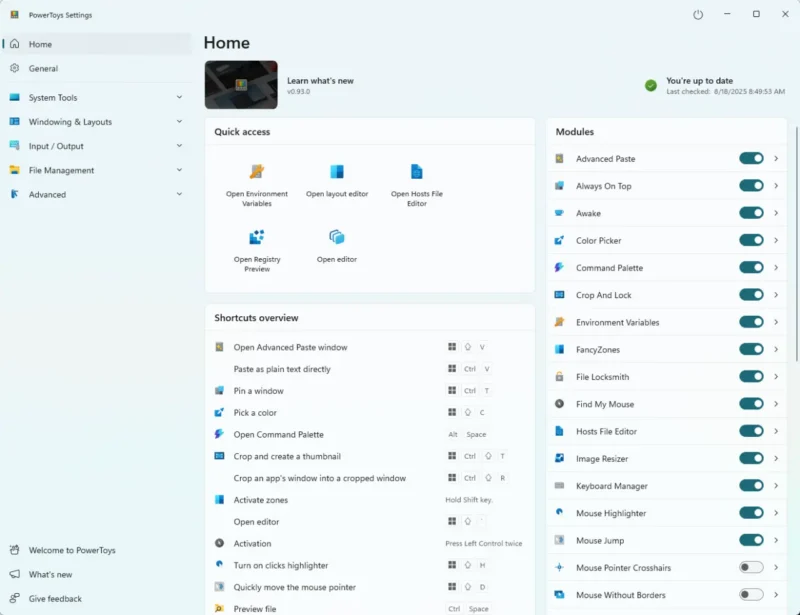
Najbolji PowerToys alati nisu skriveni trikovi za administratore. Ako na Windowsu svakog dana tražite isti program, nameštate iste prozore ili ručno preimenujete gomilu fajlova, PowerToys može da vrati više vremena nego još jedna velika sistemska nadogradnja. Microsoftov besplatan paket nije namenjen samo entuzijastima: najbolji alati rešavaju sasvim obične nervoze za nekoliko sekundi.
Ne morate uključiti sve module. Zapravo, najbolji početak je suprotan: izaberite dve ili tri funkcije koje odgovaraju vašem načinu rada. U nastavku su sedam alata sa jasnim primerima, bez obilaska menija koji vam verovatno nikada neće trebati.
Najbolji PowerToys alati počinju sa Run pretragom: brže od kopanja po Start meniju
Pritisnite Alt+Space, ukucajte deo naziva aplikacije, fajla ili podešavanja i potvrdite Enterom. Run može da računa, pretvara jedinice, otvara web pretragu i pokreće komande. Ako ste navikli na macOS Spotlight, ovo je najbliži osećaj na Windowsu bez kupovine dodatnog programa.
Najveća prednost je ritam: ruke ostaju na tastaturi. Umesto Start, skrolovanje i klik, napišete „calc“, „bluetooth“ ili deo imena dokumenta. Posle nekoliko dana prečica postaje automatska.
2. FancyZones: prozori konačno ostaju gde ste ih stavili
Windows Snap je dobar, ali FancyZones dozvoljava raspored po meri. Na širokom monitoru možete napraviti veliku centralnu zonu za glavni posao i dve uže sa strane za mejl i čet. Držite Shift dok vučete prozor i ubacite ga u željeni okvir.
Ovo posebno vredi na ultraširokim ekranima, gde podela pola-pola ostavlja previše prostora pogrešnoj aplikaciji. Sačuvajte različit raspored za pisanje, uređivanje fotografija ili razvoj, umesto da svakog jutra ponovo slažete sto.
3. PowerRename: sto fajlova, jedna izmena
Selektujte fajlove u Exploreru, kliknite desnim tasterom i izaberite PowerRename. Alat menja delove imena, numeriše seriju i koristi regularne izraze kada vam zatreba naprednija kontrola. Pregled rezultata se vidi pre potvrde, pa je mnogo teže napraviti masovnu grešku.
Praktičan primer: fotografije nazvane IMG_0001 mogu postati putovanje-nis-001, putovanje-nis-002 i tako dalje. Za to ne treba skripta, a originalni nastavci fajlova ostaju sačuvani.
4. Text Extractor: kopiranje teksta koji ne može da se označi
Kada je tekst zarobljen u slici, videu ili aplikaciji, aktivirajte Text Extractor prečicom Win+Shift+T i označite oblast. PowerToys koristi optičko prepoznavanje i rezultat stavlja u clipboard. Nije savršen za sitan ili zamućen tekst, ali za serijske brojeve, kratke poruke i delove dokumenta radi iznenađujuće dobro.
5. File Locksmith: ko drži ovaj fajl otvorenim?
Poruka da fajl ne može da se obriše jer ga koristi drugi program obično ne kaže koji program. File Locksmith to rešava. Desni klik na fajl ili folder pokazuje procese koji ga drže zaključanim, a administratorski režim otkriva i procese koji inače nisu vidljivi.
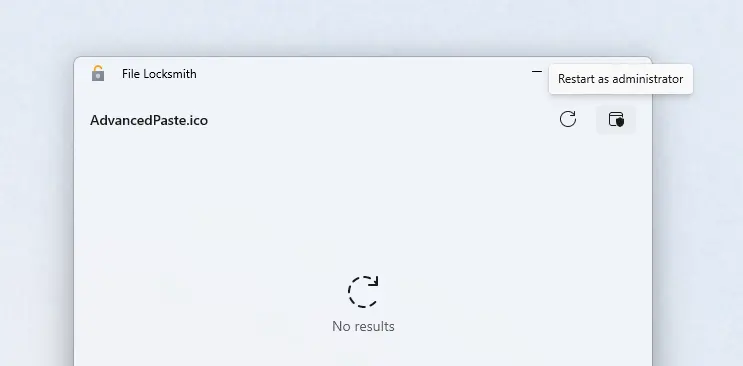
Prekid procesa može zatvoriti program ili izgubiti nesačuvan rad, pa prvo sačuvajte dokumente. Poenta alata nije agresivno gašenje, već jasan odgovor umesto nagađanja i restartovanja računara.
6. Color Picker: boja sa bilo kog mesta
Win+Shift+C pretvara kursor u pipetu. Kliknite bilo koju boju na ekranu i dobićete vrednost u formatima kao što su HEX ili RGB. Korisno je dizajnerima, ali i svakome ko pokušava da uskladi boju slajda, dokumenta ili pozadine bez otvaranja Photoshopa.
7. Always On Top: mali prozor koji ne nestaje
Win+Ctrl+T drži aktivni prozor iznad ostalih. Kalkulator, video poziv, uputstvo ili tajmer ostaju vidljivi dok radite u velikoj aplikaciji. Ponovite prečicu da vratite normalno ponašanje. To je sitnica koja odmah smanjuje Alt+Tab gimnastiku.
Instalacija bez komplikovanja
Najjednostavnije je preko Microsoft Storea ili zvaničnog WinGet uputstva; PowerToys postoji i na GitHubu, a korisnici WinGeta mogu ga instalirati iz terminala. Posle instalacije otvorite Settings, isključite module koji vam ne trebaju i proverite da li se prečice sudaraju sa drugim programima.
Ako želite još praktičnih Windows trikova, pogledajte naš pregled novog Quick Settings testa brzine. PowerToys je drugačiji tip nadogradnje: ne pokušava da promeni ceo sistem, već uklanja po jednu malu prepreku. Upravo zato ga je lako preporučiti.
Ne uključujte sve odjednom. Posle nedelju dana proverite koje module zaista koristite i ostavite samo njih. Manje aktivnih prečica znači manje sukoba sa drugim aplikacijama, a PowerToys ostaje tih pomoćnik umesto još jednog programa koji traži pažnju.
Za većinu ljudi najbolji PowerToys alati ostaju oni koje mogu da objasne u jednoj rečenici i upotrebe istog dana.