Windows Photos HEIC podrška rešava jednu od onih malih muka koje umeju da pokvare ceo posao: prebacite fotografije sa iPhone-a, kliknete na fajl i Windows traži dodatak ili šalje korisnika u Store. Redizajnirana aplikacija Photos sada otvara, uređuje i čuva HEIC snimke u originalnom formatu. Microsoft navodi i do 30 odsto brže otvaranje HEIC fotografija u novom Viewer-u.
Nova aplikacija prvo stiže Windows Insider korisnicima, dok je šira dostupnost planirana kasnije tokom godine. To znači da funkcija možda još nije na svakom računaru. Ipak, promena je važna jer više ne tera korisnika da pretvara svaku iPhone fotografiju u JPEG samo da bi je isekao, posvetleo ili poslao dalje.
Zašto Windows Photos HEIC podrška menja svakodnevni rad
HEIC čuva sličan kvalitet uz manje fajlove od JPEG-a i Apple ga godinama koristi kao podrazumevani format. Problem nastaje kada drugi program ili veb-sajt očekuje stariji format. Novi Photos editor može da sačuva HEIC i WebP bez prinudne konverzije, a HDR boje i kontrast ostaju očuvani tokom uređivanja. Za porodične arhive i fotografe-amatera to je korisnije od još jednog ukrasnog filtera.
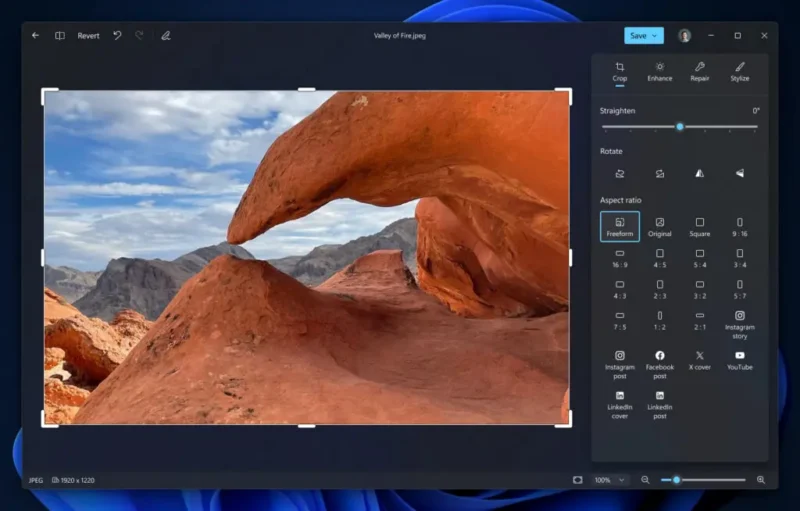
Microsoft je editor izgradio oko četiri grupe alata: Crop, Enhance, Repair i Stylize. Repair uklanja neželjene predmete četkicom, dok Relight omogućava postavljanje do tri virtuelna izvora svetla. Relight dolazi na sve Windows 11 uređaje, mada pojedine lokalne AI mogućnosti i napredna pretraga mogu zavisiti od hardvera, jezika i naloga.
Galerija spaja računar, OneDrive i iCloud
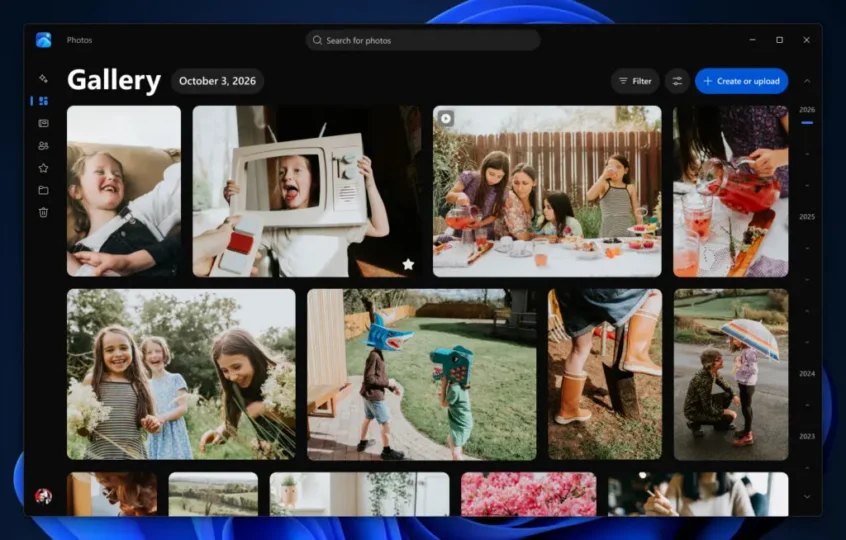
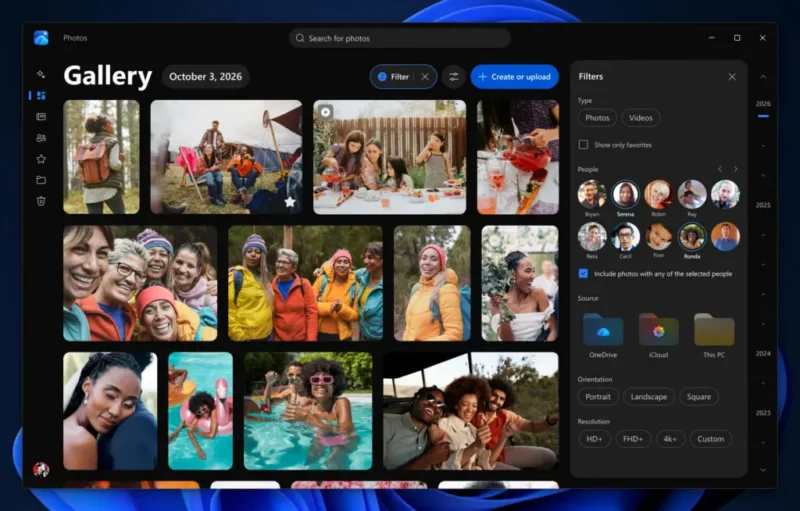
Nova Gallery sekcija prikazuje lokalne fotografije, OneDrive i Apple iCloud na jednom mestu. Aplikacija ne spaja naloge u jednu novu bazu; samo pravi zajednički pogled. Fotografije preuzete na računar ostaju dostupne bez interneta, a iCloud for Windows može da održava Apple biblioteku sinhronizovanom. Pre velikog sređivanja ipak napravite rezervnu kopiju koju greška u sinhronizaciji ne može da obriše.
Pretraga prirodnim jezikom prihvata opis poput “zalazak sunca na plaži”, dok filteri sužavaju rezultate prema lokaciji i osobama. To je zgodno, ali korisnik treba da zna gde se obrada obavlja i koje fotografije su u oblaku. Privatna kolekcija ne postaje automatski privatnija samo zato što je interfejs lepši.
Brži editor i preglednik, uz realna ograničenja
Microsoft tvrdi da se editor pokreće 25 odsto brže, a Viewer u proseku 15 odsto brže. Brojke dolaze iz kontrolisanih testova kompanije, pa će rezultat zavisiti od procesora, diska, veličine biblioteke i tipa fajla. Prelazak na izvorne Windows komponente ipak bi trebalo da smanji osećaj da se jednostavan pregled fotografije pokreće kao čitav kreativni paket.
Viewer prikazuje naziv fajla, datum, podatke kamere, histogram boja i mapu kada fotografija sadrži GPS lokaciju. To je dovoljno za brzu proveru snimka bez posebnog programa. Korisno je i proširenje podržanih formata, uključujući SVG, ali za profesionalno upravljanje bojama i serijsku obradu i dalje će biti potreban ozbiljniji alat.
Šta uraditi kada ažuriranje stigne
- U Microsoft Store-u otvorite Library i proverite ažuriranje aplikacije Photos.
- Sačuvajte original pre prvog većeg uređivanja i proverite da li je HDR prikaz uključen.
- Za stariji sajt ili program izvezite kopiju u JPEG, umesto da menjate jedini HEIC original.
- Ako aplikacija ne dobije novu verziju, sačekajte talasno uvođenje umesto nasumične reinstalacije.
Detalji i snimci pravog interfejsa nalaze se u zvaničnoj Microsoft objavi o novom Photos iskustvu. Za korisnike koji vole lokalne alate bez naloga koristan je i naš tekst o Tiny Little Office paketu. Zajednička ideja je jednostavna: dobar softver uklanja korake umesto da ih dodaje.
Windows Photos HEIC podrška neće zameniti Lightroom ili Capture One, ali rešava najčešći zadatak bez dodatne kupovine i lutanja. Ako samo želite da otvorite iPhone fotografiju, ispravite kadar i sačuvate je bez gubitka formata, Windows 11 konačno radi ono što je odavno trebalo da radi.
Windows Photos HEIC podrška u praksi
Najbolji test je jednostavan: otvorite nekoliko HEIC fotografija sa iPhone-a, uvećajte detalj, napravite malu izmenu i sačuvajte kopiju. Zatim proverite da li datum, orijentacija i boje ostaju ispravni. Ako se slika ne otvara, prvo ažurirajte Photos i HEIF dodatak kroz Microsoft Store; instaliranje nasumičnih konvertera sa oglasa samo uvodi novi rizik i često briše metapodatke.
Nova Gallery posebno pomaže kada su fotografije rasute između diska, OneDrive-a i iCloud-a. Ipak, zajednički prikaz nije isto što i rezervna kopija. Brisanje može da se sinhronizuje sa cloud servisom, pa pre velikog čišćenja proverite korpu i politiku čuvanja. Najpre napravite mali probni folder — mnogo je jeftinije vratiti pet test fotografija nego celu godinu uspomena.
Glavni izvor i detalji: Microsoft Windows Blog.