Windows 11 26H2 ažuriranje: bezbedna instalacija
Windows 11 26H2 ažuriranje je zvanično dostupan od 29. septembra 2026, ali to ne znači da će se istog dana pojaviti na svakom računaru. Microsoft ga isporučuje postepeno i koristi zaštitna zadržavanja kada otkrije kombinaciju drajvera, aplikacije ili hardvera koja može izazvati problem. Najbezbedniji pristup je da proverite ponudu u Windows Updateu, pripremite rezervnu kopiju i ne zaobilazite blokadu ručnom instalacijom bez jasnog razloga. Prema zvaničnoj Microsoft objavi o verziji 26H2, distribucija se širi kontrolisano.
Windows 11 26H2 ažuriranje deli servisnu osnovu sa izdanjima 24H2 i 25H2. Na kompatibilnim uređajima nadogradnja dolazi kao mali enablement package: veliki deo koda već je stigao kroz mesečna ažuriranja, a novi paket aktivira funkcije i menja broj verzije. Zbog toga su preuzimanje i ponovno pokretanje obično kraći nego kod pune zamene sistema, ali i dalje treba ostaviti dovoljno vremena i slobodnog prostora.
Šta pripremiti pre instalacije
Pre početka otvorite Settings > System > About i zabeležite trenutnu verziju. Instalirajte redovna bezbednosna ažuriranja, sačuvajte važne dokumente na drugi disk ili pouzdan cloud nalog i obezbedite stabilno napajanje. Na sistemskom disku je razumno ostaviti najmanje 25 do 30 GB slobodnog prostora, posebno ako želite mogućnost povratka na prethodnu verziju.
Rezervna kopija nije formalnost. Većina nadogradnji prolazi bez greške, ali nestanak struje, oštećenje diska ili nekompatibilan program mogu zakomplikovati oporavak. Kopija treba da obuhvati dokumente, fotografije, ključeve za šifrovanje i podatke aplikacija koje ne sinhronizuju sve automatski. Ako koristite BitLocker, proverite da li imate recovery ključ pre restarta.
Kako da pokrenete nadogradnju
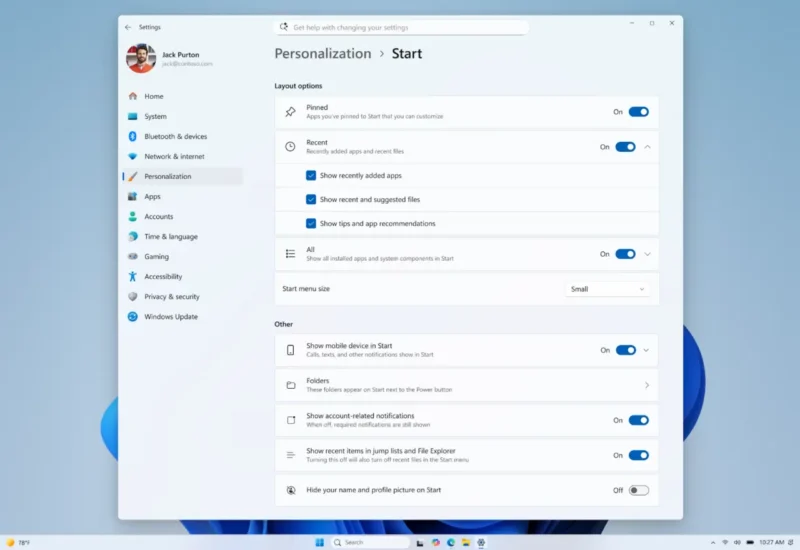
Da biste dobili Windows 11 26H2 ažuriranje, otvorite Settings > Windows Update. Microsoft savetuje da uključite opciju Get the latest updates as soon as they’re available, zatim izaberete Check for updates. Kada je uređaj podoban, pojaviće se dugme za preuzimanje i instalaciju verzije 26H2. Ne gasite računar tokom primene paketa i sačekajte da se završe sva ponovna pokretanja.
Ako se 26H2 ne pojavljuje, to nije automatski kvar. Kontrolisano uvođenje znači da Microsoft prvo širi izdanje na konfiguracije sa najboljim signalima kompatibilnosti. Safeguard hold je namerna zaštita, pa agresivno korišćenje Installation Assistanta ili ISO slike može ukloniti tu sigurnosnu mrežu. Proverite Windows Release Health, poznate probleme proizvođača računara i dostupnost novog BIOS-a pre ručnog puta.
Ne propustite ovo
Na laptopu povežite punjač i privremeno odložite rad koji ne sme biti prekinut. Odspojite nepotrebne USB uređaje, naročito stare audio interfejse, skladišta i specijalizovane adaptere čiji drajveri nisu ažurirani. To ne znači da su ti uređaji nekompatibilni, već samo smanjuje broj promenljivih tokom instalacije. Posle uspešne prijave priključujte ih jedan po jedan i proverite Device Manager.
Provera posle restarta
Posle prijave otvorite Settings > Windows Update > Update history i proverite da li je paket evidentiran. Pokrenite najvažnije programe, proverite zvuk, Bluetooth, kameru, štampač i VPN. Na laptopu obratite pažnju na potrošnju baterije tokom prva dva dana, jer indeksiranje i optimizacija mogu privremeno povećati opterećenje. Ako sve radi, napravite novu rezervnu kopiju.
Za poslovne uređaje Microsoft preporučuje ciljano testiranje pre široke primene. IT timovi treba da izaberu manju grupu različitih modela, potvrde ključne aplikacije i tek onda prošire update ring. Verzija 26H2 pokreće novi period podrške: 24 meseca za Home i Pro, odnosno 36 meseci za Enterprise i Education izdanja, prema Microsoftovom objašnjenju.
Ako se pojavi problem
Ako se pojavi problem, prvo proverite istoriju ažuriranja i kod greške, zatim stranicu poznatih problema. Ne brišite nasumično sistemske fascikle. Ako Windows i dalje može da se pokrene, opcija System > Recovery nudi povratak na prethodnu verziju tokom ograničenog perioda. Za ozbiljnije greške koristite Windows Recovery Environment i rezervnu kopiju.
Posebno proverite programe koji se oslanjaju na duboke sistemske komponente: VPN klijente, antivirus trećih strana, drajvere za virtuelizaciju i stare dodatke za poslovne aplikacije. Njihov proizvođač može objaviti posebnu matricu kompatibilnosti. Ako je računar deo domena ili ga upravlja organizacija, ne menjajte update politiku samostalno, već pratite pravila administratora.
Koristan je i naš vodič za pravilno ažuriranje drajvera na Windowsu 11. Najvažnije je razlikovati dostupnost od prisile. Bezbednosne zakrpe treba instalirati redovno, dok novu funkcionalnu verziju možete sačekati dok je Microsoft ne ponudi konkretnom uređaju.
Ne propustite ovo
Windows 11 26H2 je projektovan kao mala aktivacija već prisutnih komponenti, ali oprez, rezervna kopija i provera kompatibilnosti ostaju najbolja zaštita od nepotrebnog zastoja. Brža instalacija ne menja osnovno pravilo: nadogradnju treba planirati u trenutku kada imate vremena da proverite rezultat i, ako je potrebno, vratite sistem.
Pre nego što oslobodite prostor brisanjem, proverite šta zaista zauzima disk kroz Settings > System > Storage. Privremene datoteke možete ukloniti ugrađenim alatom, ali ne brišite ručno Windows.old dok ne potvrdite da vam povratak nije potreban. Na starijem računaru korisno je proveriti stanje SSD-a i SMART upozorenja, jer nadogradnja intenzivno čita i upisuje podatke.