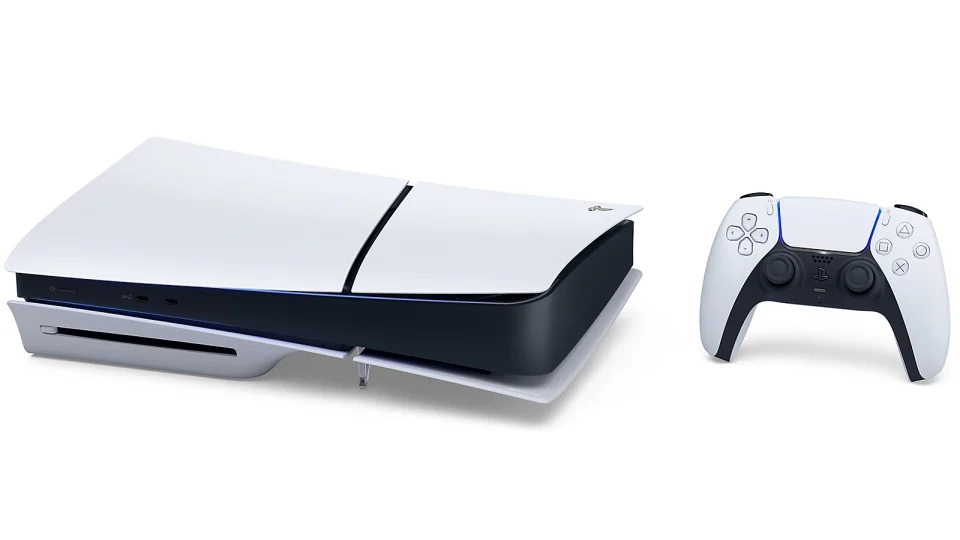
120 Hz u igrama znači da ekran može da osveži sliku do 120 puta u sekundi. U poređenju sa 60 Hz, svaki ciklus traje približno 8,3 umesto 16,7 milisekundi. Pokret može izgledati jasnije, a komanda se može prikazati ranije. Ipak, oznaka 120 Hz na kutiji nije garancija da će svaka igra raditi u 120 kadrova.
120 Hz u igrama nije isto što i 120 FPS
Herc opisuje mogućnost ekrana, dok FPS opisuje koliko kadrova računar ili konzola stvarno napravi. Ekran od 120 Hz može da prikaže najviše 120 osvežavanja, ali ako igra isporučuje 45 FPS, neće nastati dodatni pravi kadrovi. Rezultat će zavisiti od ponavljanja kadrova, sinhronizacije i VRR opsega.
Zato prvo proverite performanse igre. Kompetitivni naslovi često nude režim visokog broja kadrova, dok zahtevne avanture biraju 30 ili 60 FPS radi boljeg osvetljenja i rezolucije. Nema univerzalno najboljeg režima.
Input lag i vreme reakcije
Viša frekvencija može da smanji deo kašnjenja između gotovog kadra i prikaza, ali ukupan input lag čine kontroler, igra, CPU, GPU, red za renderovanje i elektronika ekrana. Televizor sa sporom obradom slike može biti trom iako prihvata signal od 120 Hz.
Uključite Game Mode jer obično isključuje deo obrade namenjene filmovima. Isključite motion smoothing; on pravi umetnute kadrove i dodaje kašnjenje. Vreme odziva piksela takođe je važno, jer spor panel može ostaviti trag iza objekata.
VRR, cepanje slike i HDMI
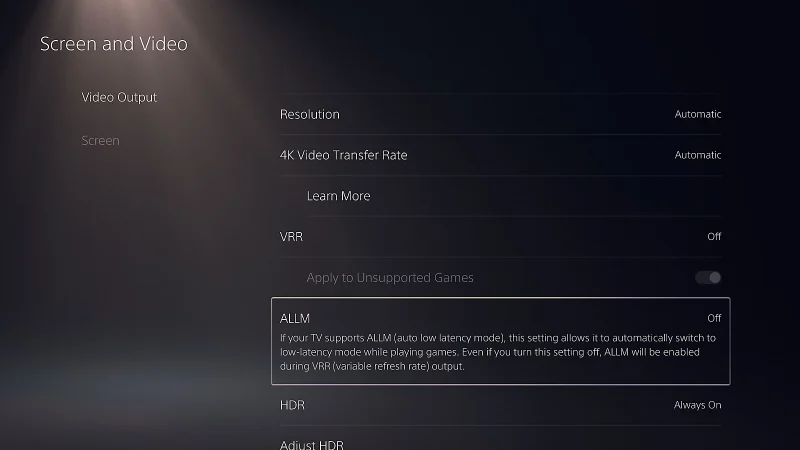
Variable Refresh Rate menja trenutak osvežavanja da bi pratio GPU u podržanom rasponu. Time se smanjuju cepanje slike i trzaji kada FPS varira. VRR ne pretvara 40 FPS u 120 FPS, ali može učiniti promenljiv rezultat prijatnijim.
Ne propustite ovo
Za 4K pri 120 Hz često je potreban HDMI 2.1 port i odgovarajući kabl, ali sama oznaka HDMI 2.1 ne garantuje isti skup funkcija na svakom uređaju. Proverite specifikaciju konkretnog porta, podržanu rezoluciju, VRR i dubinu boje.
Kako podesiti PC i konzolu
Na Windows računaru otvorite Advanced display i izaberite 120 Hz ili više. Zatim proverite kontrolni panel grafičke kartice i meni monitora. Na konzoli uključite 120 Hz izlaz i Performance režim kada ga igra podržava. Ako opcija nedostaje, proverite drugi HDMI port i kabl.
Pazite na kompromis rezolucije. Neke konzolne igre pri 120 FPS smanjuju internu rezoluciju, detalje ili kvalitet senki. Na PC-ju upscaling može pomoći, ali agresivno podešavanje može učiniti sliku mekšom.
Kome se nadogradnja najviše isplati
Najveću razliku obično vide igrači pucačina, trka i brzih sportskih naslova. Za sporije strategije i avanture dobar 60 Hz ekran može biti sasvim dovoljan, posebno ako ima kvalitetan HDR i nizak input lag. Udobnost zavisi i od veličine, udaljenosti i stabilnosti performansi.
Ne kupujte samo najveći broj herca. Uporedite panel, kontrast, odziv, VRR opseg, priključke i garanciju. Više vodiča i testova pronađite u rubrici Gaming recenzije.
Kontrolna lista pre kupovine ekrana
PlayStation podrška potvrđuje da 120 Hz zavisi od kompatibilnog ekrana, igre i pravilno podešenog izlaza. Pre kupovine proverite tačan model, jer ista serija televizora može imati različite panele po dijagonali. Pogledajte koji HDMI port prihvata 4K pri 120 Hz, da li radi VRR i da li su te funkcije istovremeno dostupne sa HDR-om.
Ne propustite ovo
Na monitoru proverite realno vreme odziva, a ne samo najnižu reklamiranu vrednost. Preagresivan overdrive može napraviti svetle tragove oko objekata. Recenzije koje mere input lag i odziv kroz više režima korisnije su od jedne brojke na kutiji. Za konzolu je važan HDMI, dok PC korisnik treba da proveri i DisplayPort verziju, rezoluciju i maksimalnu frekvenciju bez kompresije.
Posle povezivanja otvorite sistemska podešavanja i potvrdite da signal zaista radi na 120 Hz; sam ekran neće uvek automatski izabrati maksimum. U igri uključite odgovarajući performance režim i proverite da li je VRR aktivan. Ako slika treperi, privremeno isključite VRR, ažurirajte firmware ekrana i testirajte drugi sertifikovani kabl pre nego što zaključite da je hardver neispravan.
Završna praktična provera
Za procenu koristi igru koju dobro poznajete, isti nivo i isti režim slike. Prebacite se između 60 i 120 Hz i obratite pažnju na jasnoću pokreta, odziv kontrole i stabilnost, ne samo na brojač. Ako 120 fps stalno osciluje, zaključavanje na stabilniju vrednost uz VRR može izgledati bolje. Važno je i da sedite na odgovarajućoj udaljenosti: prednost više frekvencije je lakše primetiti u brzom pokretu nego na statičnom meniju ili sporom filmu.