

TeamSpeak 3 server Linux install 2026. Detaljan vodič kako instalirati i podesiti server.
Tokom godina rada sa Linux serverima i bezbrojnih instalacija za klanove i zajednice, naučio sam jednu stvar: stabilnost i bezbednost nemaju cenu. Iako danas mnogi biraju Discord, pravi „power useri“ znaju da ništa ne može zameniti kontrolu koju imate nad sopstvenim TeamSpeak 3 serverom.
U ovom vodiču delim sa vama proverenu metodu instalacije koju koristim godinama. Fokusiraćemo se na Debian i Ubuntu sisteme, koristeći najsigurniji pristup sa sistemskim korisnicima, što je postalo standard u 2026. godini.
1. Priprema sistema i SSH pristup
Pre bilo kakvog rada, sistem mora biti „utegnut“. Povežite se na svoj VPS ili server preko SSH-a i osvežite pakete. Kao neko ko je prošao kroz stotine „crash-ova“ zbog starih biblioteka, moj savet je da nikada ne preskačete ovaj korak.
sudo apt update && sudo apt upgrade -yTakođe, instalirajte bzip2, jer će nam trebati za otpakivanje TeamSpeak arhive:
sudo apt install bzip2 -y2. Kreiranje izolovanog sistemskog naloga
Moderne distribucije poput Debiana 12 više ne dozvoljavaju jednostavno kreiranje nologin korisnika preko starih komandi. Iz iskustva vam kažem – nikada ne pokrećite TS3 kao root. Ako dođe do bezbednosnog propusta, želite da haker ostane zarobljen u nalogu bez pristupa sistemu.
Koristimo profesionalni pristup:
sudo useradd -r -m -s /usr/sbin/nologin teamspeak- -r: Pravi sistemski nalog.
- -m: Kreira
/home/teamspeakdirektorijum (neophodan za bazu podataka). - -s /usr/sbin/nologin: Potpuno blokira pristup terminalu za ovaj nalog. Čak i ako neko sazna lozinku, ne može se ulogovati.
3. Preuzimanje i instalacija (Sudo metoda)
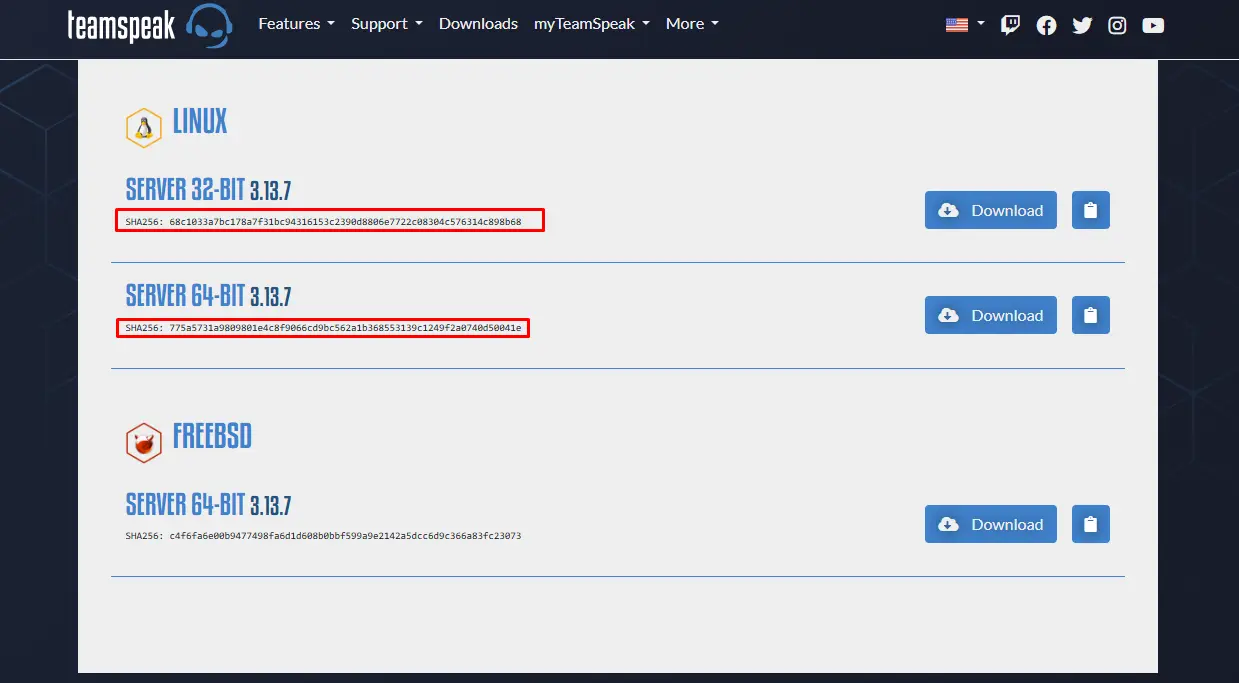
Pošto naš korisnik teamspeak ne može da se uloguje (što je i poenta bezbednosti), sve komande izvršavamo „u njegovo ime“. Ovo je čistiji i sigurniji način upravljanja fajlovima.
# Ulazimo u radni direktorijum
cd /home/teamspeak

# Preuzimamo najnoviju verziju (uvek proverite link na teamspeak.com)
sudo -u teamspeak wget https://files.teamspeak-services.com/releases/server/3.13.7/teamspeak3-server_linux_amd64-3.13.7.tar.bz2

# Otpakivanje arhive direktno kao teamspeak korisnik
sudo -u teamspeak tar xvf teamspeak3-server_linux_amd64-3.13.7.tar.bz

# Organizacija fajlova - vadimo ih iz podfoldera u glavni direktorijum
sudo -u teamspeak cp -R teamspeak3-server_linux_amd64/* .

# Čišćenje nepotrebnih fajlova
sudo rm -rf teamspeak3-server_linux_amd64*
4. Prihvatanje licence
TeamSpeak neće raditi bez eksplicitnog prihvatanja licence. Umesto otvaranja editora, uradite to jednom brzom komandom:
MOŽDA VAM SE SVIĐA

sudo -u teamspeak touch .ts3server_license_accepted5. Automatizacija: Kreiranje Systemd servisa
Da ne biste morali ručno da pokrećete server nakon svakog restarta VPS-a, kreiraćemo servis. Ovo je ključno za 99.9% uptime, što je standard svakog ozbiljnog administratora.
sudo nano /etc/systemd/system/teamspeak.serviceNalepite sledeću konfiguraciju:
[Unit]
Description=TeamSpeak 3 Server
After=network.target

[Service]
WorkingDirectory=/home/teamspeak
User=teamspeak
Group=teamspeak
Type=forking
ExecStart=/home/teamspeak/ts3server_startscript.sh start
ExecStop=/home/teamspeak/ts3server_startscript.sh stop
PIDFile=/home/teamspeak/ts3server.pid
RestartSec=15
Restart=always

[Install]
WantedBy=multi-user.target
Sačuvajte (Ctrl+O, Enter) i izađite (Ctrl+X). Sada aktivirajte servis:
sudo systemctl daemon-reload
sudo systemctl enable teamspeak
sudo systemctl start teamspeak
6. Firewall i bezbednosni portovi
Vaš server mora da dozvoli saobraćaj. Ako koristite UFW, unesite sledeće:
sudo ufw allow 9987/udp
sudo ufw allow 30033/tcp
sudo ufw allow 10011/tcp
Napomena: Ako koristite provajdere poput Hetznera ili Oracle Cloud-a, portove morate otvoriti i u njihovom Web kontrolnom panelu (Security Groups).
7. Prvo logovanje i dobijanje Admin Tokena
Kada se server prvi put pokrene, on generiše administratorski ključ. Pošto smo ga pokrenuli kao servis, moramo pogledati logove da bismo ga izvukli:
sudo cat /home/teamspeak/logs/ts3server_*Potražite liniju gde piše token=xxxxxxxxxx. Kopirajte taj kod, otvorite svoj TS3 klijent na računaru, povežite se na IP adresu servera i kada vas pita za ključ – unesite ga. Čestitam, sada ste Server Admin. Posle ovoga možete napraviti nickname svom serveru ili podeliti IP adresu sa prijateljima da se direktno povežu na server.
Specifičnosti u Srbiji: CGNAT i VPS rešenja
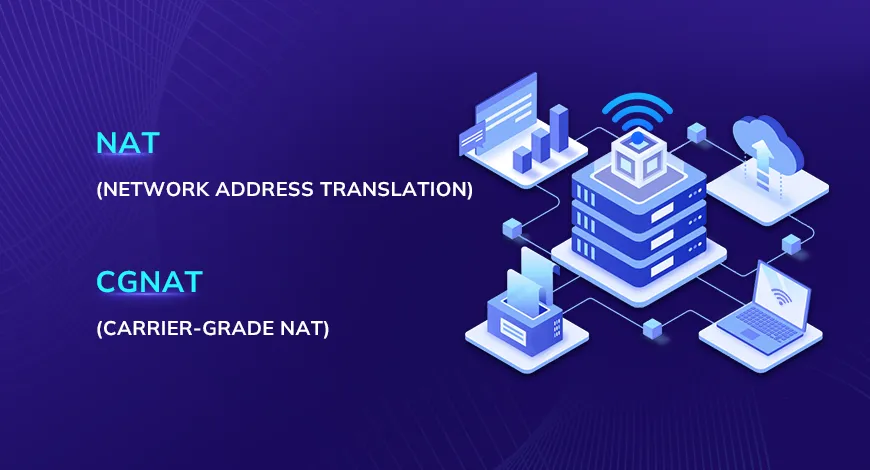
Kao neko ko prati scenu u Srbiji, moram da naglasim: ako pokušavate da podignete server na kućnoj mašini, verovatno ćete se suočiti sa zidom koji se zove CGNAT. Većina naših provajdera (SBB, MTS, Yettel, A1 kao i manjih) sada deli jednu javnu IP adresu na desetine korisnika, što automatski onemogućava običan Port Forwarding.
MOŽDA VAM SE SVIĐA

Vaše opcije u ovoj situaciji su sledeće:
- Zakupljivanje statičke javne IP adrese: Kod domaćih provajdera ovo košta između 500 i 600 RSD mesečno a kod nekih i više. To rešava problem ovaj problem, ali vas izlaže napadima i kompromitovanjem mašine ukoliko se niste zaštitili adekvatno takođe zahteva da vaš računar bude uključen 24/7 kako bi ga korisnici uvek mogli da koriste.
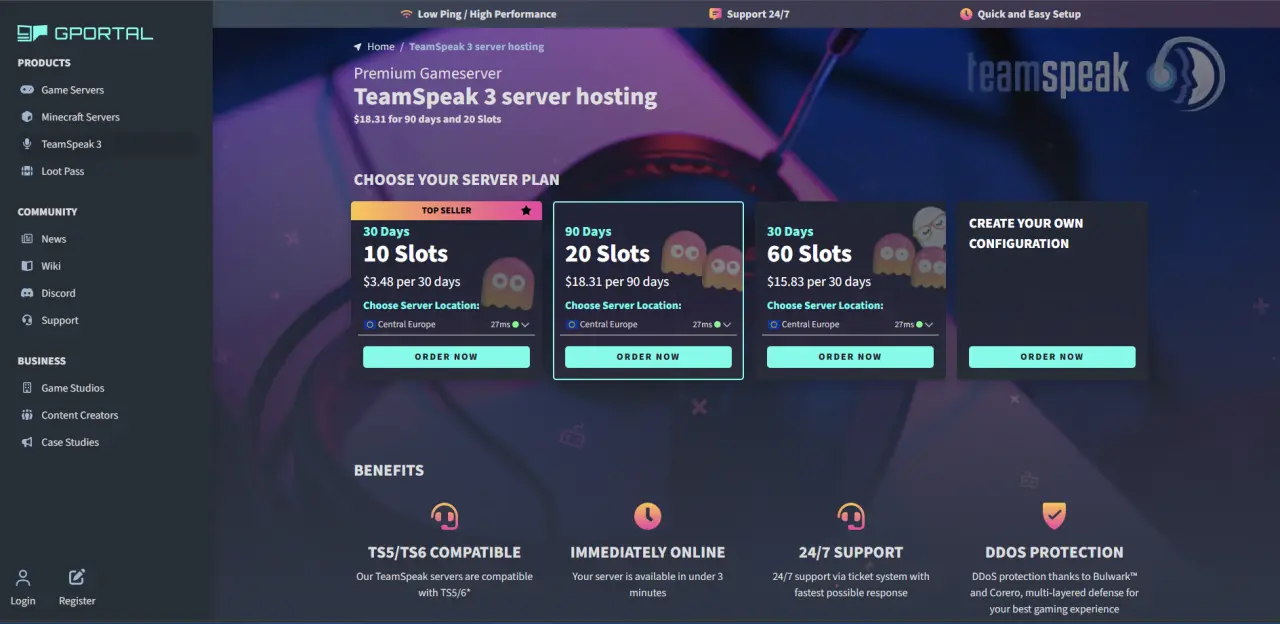
- Korišćenje profesionalnog hostinga (Preporuka: GPORTAL): Ako želite maksimalnu stabilnost bez brige o struji, hardveru i IP adresama, najbolje rešenje je najam servera. GPORTAL nudi vrhunski TeamSpeak 3 hosting sa serverima u Centralnoj Evropi, što obezbeđuje izuzetno nizak ping za igrače iz Srbije. Serveri su u Frankfurtu i latency je oko 20ms što je idealno za TS3.
- Prednosti: Server je dostupan za manje od 3 minuta, ima aktivnu DDoS zaštitu i podršku za najnovije TS5/TS6 klijente.
- Cena: Često je isplativije zakupiti slotove (npr. plan od 10 ili 20 slotova) nego plaćati statičku IP adresu i trošiti struju kod kuće a da ne pričamo o zvuku računara koji radi celi dan i noć.
Zaključak: Kontrola, privatnost i vrhunski ping
Postavljanje sopstvenog TeamSpeak 3 servera na Linuxu u 2026. godini nije samo stvar nostalgije, već svesna odluka onih koji cene digitalni suverenitet. Dok se većina korisnika oslanja na masovne platforme koje analiziraju vaše podatke i zavise od centralizovanih servera, vi sa sopstvenim VPS-om imate potpunu kontrolu.
Korišćenjem sistemskog naloga bez shell pristupa i automatizacijom preko systemd-a, obezbedili ste da vaš komunikacioni kanal bude imun na većinu modernih bezbednosnih pretnji. Bez obzira na izazove sa CGNAT-om u našem regionu, rešenja poput statičkih IP adresa omogućavaju da vaš tim uvek ima stabilnu vezu sa minimalnim kašnjenjem.
Kao neko ko je godinama u ovom poslu, moj savet je jednostavan: Čuvajte redovne backupe .sqlitedb baze i pratite logove. Sve dok je vaš operativni sistem ažuran, vaš TeamSpeak server će raditi godinama bez potrebe za intervencijom.
Često postavljana pitanja (FAQ)
Zašto koristimo nologin shell?
Zato što korisnik koji pokreće TeamSpeak nema potrebu da kuca komande. To je sigurnosna mera koja sprečava da neko ko eventualno probije TS3 softver dobije pristup terminalu servera.
Kako da ažuriram server?
Procedura koju ja koristim: ugasite servis (systemctl stop teamspeak), preuzmite novu verziju preko wget, otpakujte fajlove preko postojećih (pazite da ne obrišete .sqlitedb bazu!), i ponovo pokrenite servis.
Gde se čuvaju moji kanali i dozvole?
Sve se nalazi u fajlu /home/teamspeak/ts3server.sqlitedb. Povremeno uradite backup ovog fajla – on je srce vašeg servera.
TeamSpeak vs Discord u 2026?
TeamSpeak nudi privatnost i kontrolu. Vaši podaci su na vašem serveru, a ne na američkim cloud servisima. Takođe, kvalitet zvuka i potrošnja resursa su i dalje na strani TeamSpeak-a.
MOŽDA VAM SE SVIĐA



Šta je bolje, kućni server ili iznajmljen hosting?
Kućni server je dobar za učenje i testiranje. Međutim, za ozbiljne zajednice i klanove, GPORTAL ili slični provajderi su superiorniji. Dobijate profesionalnu zaštitu od napada (DDoS protection), vaš server je online 24 sata dnevno i ne zavisite od toga da li vam je provajder dodelio javnu ili privatnu (CGNAT) adresu.
