

Kako instalirati WordPress: Kompletan vodič za početnike, auto instalater i FTP način.
Uprkos porastu različitih alata za brzu izradu sajtova (website builders), WordPress ostaje neprikosnoveni kralj interneta, pokrećući preko 43% svih web sajtova na svetu. Fleksibilan je, moćan i zahvaljujući modernim hosting alatima, lakši za instalaciju nego ikada pre.
Ovaj vodič pokriva dva najpouzdanija načina da instalirate WordPress na vaš hosting nalog:
- Metoda automatskog instalatera (Najbolje za početnike) – Korišćenje cPanel-a i Softaculous-a.
- Ručna metoda (FTP) – Za naprednu kontrolu i specifična serverska okruženja.
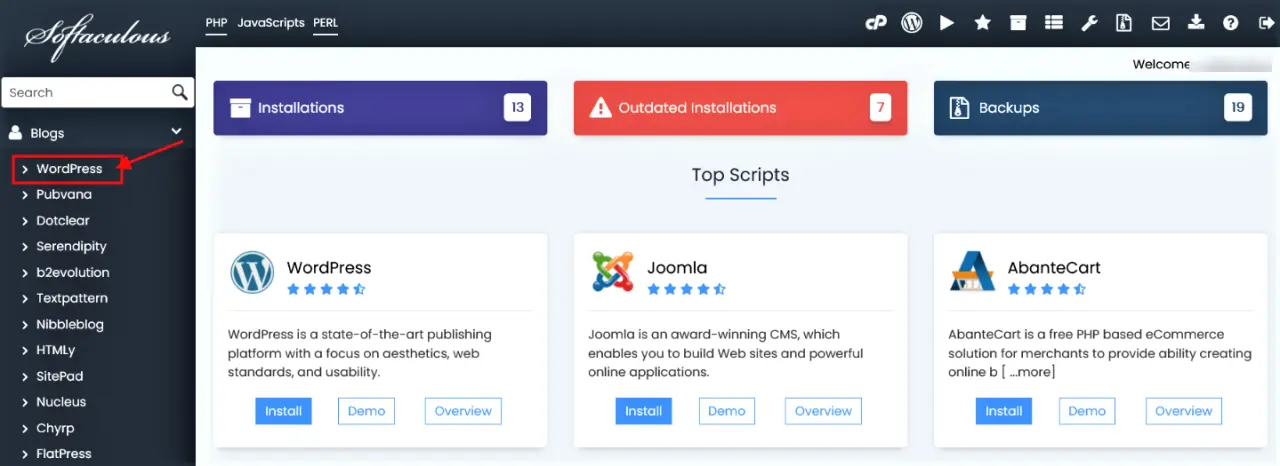
Metoda 1: „Jedan klik“ Auto-Instalater (Preporučeno)
Većina modernih hosting provajdera (uključujući Hostinger, Bluehost, SiteGround i domaće provajdere) koristi kontrolnu tablu poput cPanel-a koja uključuje automatski instalater pod nazivom Softaculous. Ovo je najbrži način da vaš sajt bude online za manje od 5 minuta.
- Ulogujte se na vaš Hosting nalog (pristupite cPanel-u).
- Pronađite sekciju Software (Softver) i kliknite na „WordPress Manager by Softaculous“ (ili jednostavno ikonicu „WordPress“).
- Kliknite na plavo dugme Install (Instaliraj).
- Konfigurišite podešavanja:
- Choose Protocol (Izaberite protokol): Odaberite
https://(Uverite se da je vaš SSL sertifikat aktivan). - Choose Domain (Izaberite domen): Odaberite naziv vašeg domena.
- In Directory (U direktorijumu): Ostavite ovo polje praznim da biste instalirali sajt na glavni domen (npr.
vas-sajt.com). Ako ovde upišete „blog“, vaš sajt će se nalaziti na adresivas-sajt.com/blog. - Admin Account (Admin nalog): Unesite jedinstveno Korisničko ime (nemojte koristiti „admin“) i jaku Lozinku.
- Choose Protocol (Izaberite protokol): Odaberite
- Skrolujte do dna i kliknite na dugme Install.
- Kada se proces završi, videćete poruku o uspehu sa linkom za prijavu (obično
vas-sajt.com/wp-admin).
Metoda 2: Kako ručno instalirati WordPress putem FTP-a
Ako preferirate potpunu kontrolu nad strukturom fajlova ili vaš hosting ne nudi auto-instalater, ručna metoda je industrijski standard.
Korak 1: Preuzmite WordPress
- Idite na zvaničnu WordPress.org stranicu za preuzimanje i skinite najnoviju verziju WordPress-a.
- Raspakujte (unzip) preuzeti fajl na vašem računaru. Videćete folder pod nazivom
wordpress.
Korak 2: Kreirajte bazu podataka
WordPress-u je potrebna baza podataka za čuvanje vaših tekstova, stranica i podešavanja.
- Ulogujte se u kontrolnu tablu hostinga (cPanel).
- Pronađite sekciju Databases (Baze podataka) i kliknite na MySQL Database Wizard.
- Kreirajte bazu: Dajte joj ime (npr.
mojSajt_wp992). - Kreirajte korisnika: Unesite korisničko ime i jaku lozinku. Zapišite ove podatke odmah.
- Dodelite korisnika bazi: Štiklirajte opciju ALL PRIVILEGES (Sve privilegije) i sačuvajte promene.
Korak 3: Otpremite fajlove putem FTP-a
Biće vam potreban FTP klijent kao što je FileZilla.
MOŽDA VAM SE SVIĐA

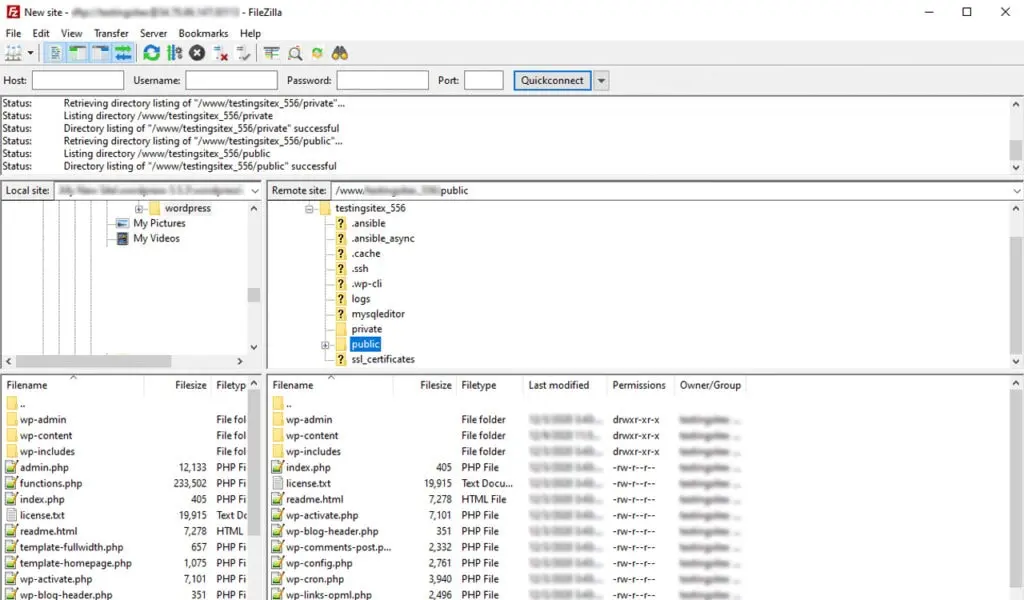
- Otvorite FileZilla-u i povežite se na server koristeći vaše FTP pristupne podatke (koje ste dobili od hosting provajdera).
- Na desnoj strani (Remote Site / Udaljena lokacija), otvorite folder
public_html. Ovo je osnovni (root) direktorijum vašeg sajta. - Na levoj strani (Local Site / Lokalni računar), otvorite folder
wordpresskoji ste ranije raspakovali. - Selektujte sve fajlove unutar tog foldera, kliknite desnim tasterom miša i odaberite Upload.
Napomena: Budite sigurni da otpremate sadržaj foldera, a ne sam folder „wordpress“.
Korak 4: Pokrenite instalaciju
- Otvorite vaš web pregledač (browser) i ukucajte naziv vašeg domena (npr.
https://vas-sajt.com/wp-admin/install.php). - Videćete ekran za izbor jezika. Odaberite svoj jezik i kliknite Nastavi.
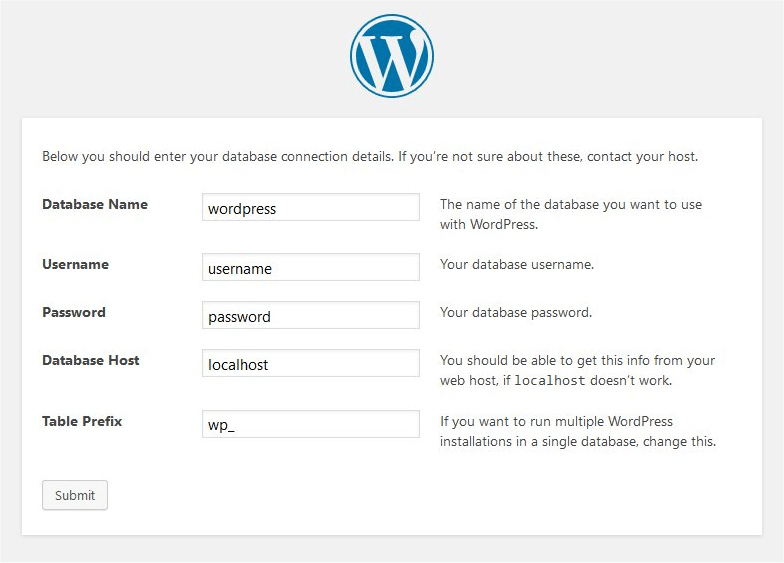
- WordPress će tražiti podatke o bazi. Kliknite Idemo! (Let’s Go).
- Unesite podatke iz Koraka 2:
- Ime baze podataka: Ime koje ste kreirali (npr.
mojSajt_wp992). - Korisničko ime: Korisnik baze kojeg ste kreirali.
- Lozinka: Lozinka korisnika baze.
- Host baze podataka: Obično ostaje
localhost. - Prefiks tabele: Možete ostaviti
wp_ili promeniti radi bezbednosti (npr.sajt_).
- Ime baze podataka: Ime koje ste kreirali (npr.
- Kliknite Pošalji, a zatim Pokreni instalaciju.
- Unesite Naslov sajta, kreirajte vašeg Admin korisnika i kliknite na Instaliraj WordPress.
Lista nakon instalacije (Obavezni koraci)
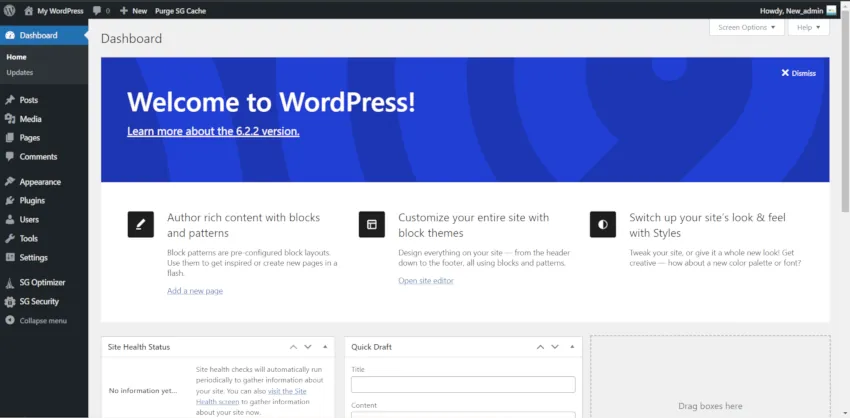
Sada kada je WordPress instaliran, uradite ova tri ključna koraka pre nego što počnete sa dizajnom:
- Proverite stalne veze (Permalinks): Idite na Podešavanja > Stalne veze (Settings > Permalinks) i izaberite opciju „Naziv objave“ (Post name). Ovo osigurava da vaši linkovi izgledaju čisto (npr.
vas-sajt.com/moj-clanak) umestovas-sajt.com/?p=123. - Obrišite podrazumevani sadržaj: Idite na Objave (Posts) i obrišite „Hello World“, zatim idite na Stranice (Pages) i obrišite „Sample Page“.
- Instalirajte osnovne dodatke (Plugins): Kao minimum, razmislite o bezbednosnom dodatku (kao što je Wordfence) i dodatku za keširanje i brzinu (kao što je LiteSpeed Cache ako ste na LiteSpeed serveru, WP Super Cache ili WP Rocket ako možete priuštiti premium plugin).
- Posle ovoga možete instalirati kupljenu ili neku free temu iz WordPress biblioteke.
Srećno sa izradom vašeg novog sajta!
